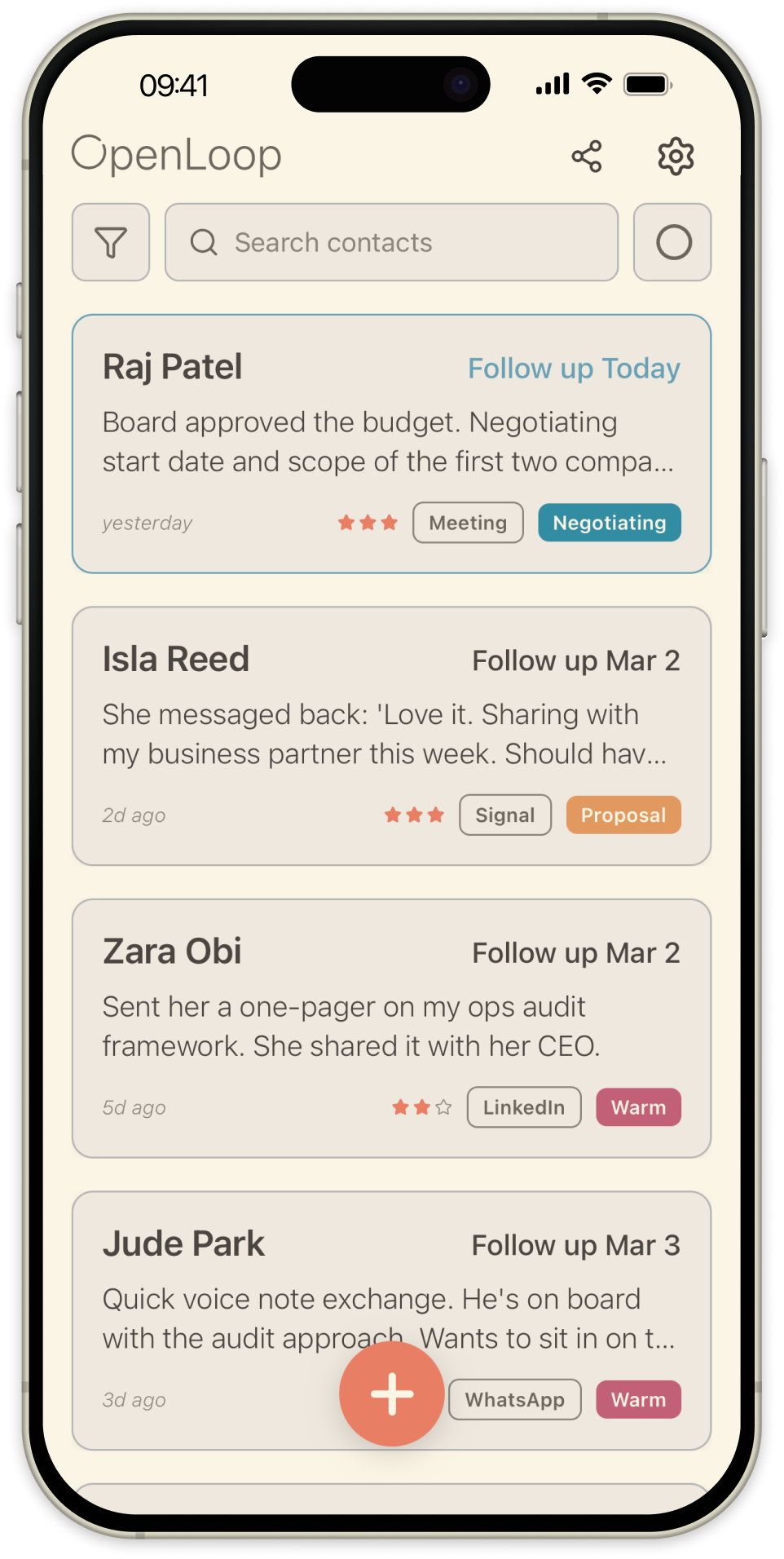
OpenLoop es un CRM personal y un rastreador de seguimientos. El ciclo principal es simple: añade un contacto, registra lo que pasó y fija un seguimiento. Los recordatorios y un widget en la pantalla de inicio te ayudan a saber quién necesita atención a continuación, y un grafo de red muestra cómo se conectan tus contactos. Esta guía recorre cada pantalla.
La pantalla de inicio
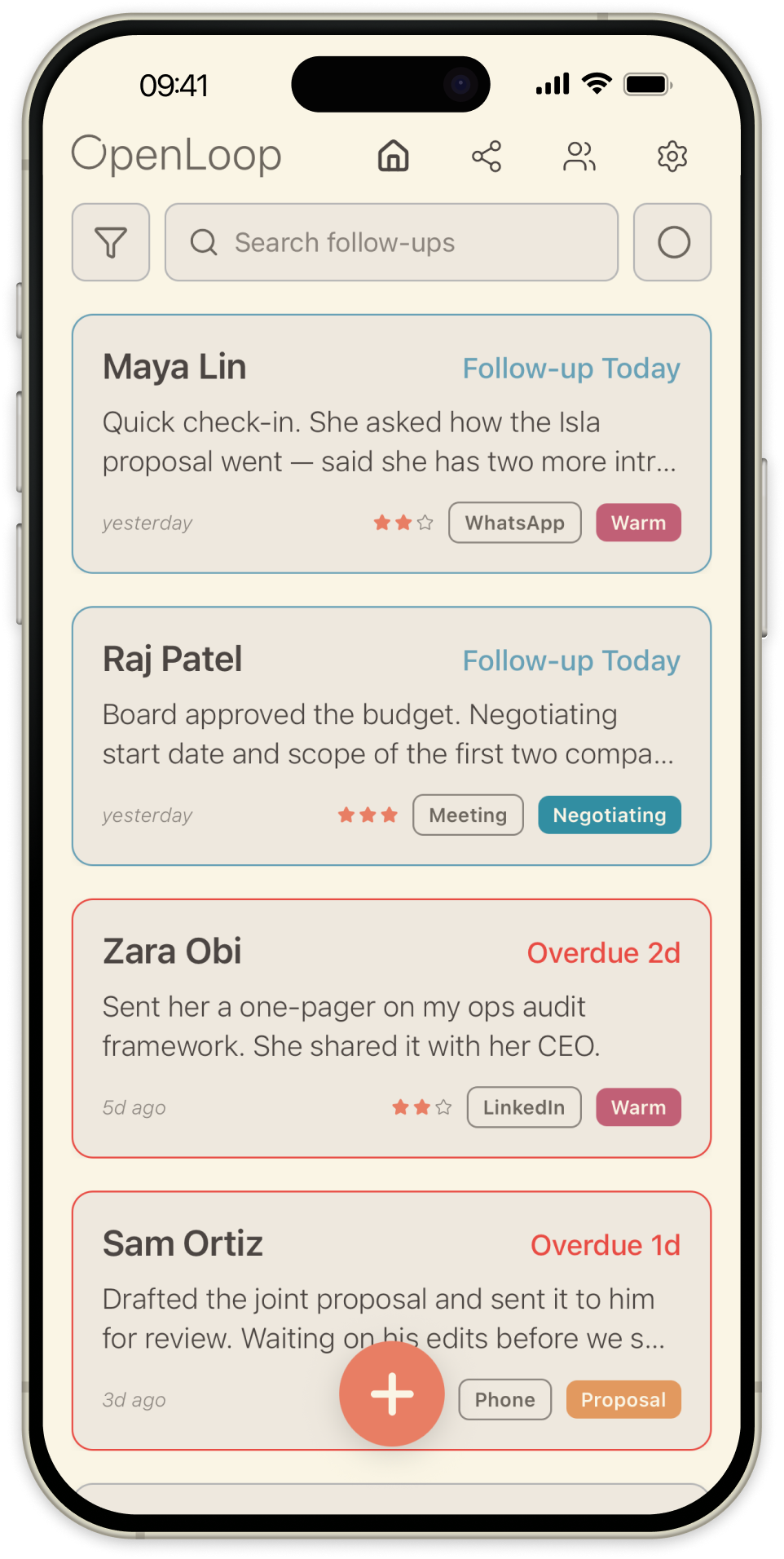
Tus contactos aparecen en la pantalla de inicio ordenados por fecha de seguimiento. Cada tarjeta muestra el nombre del contacto, la última actualización, el estado del seguimiento, la etapa, la plataforma y la urgencia. Las tarjetas están codificadas por color: azul para los seguimientos que vencen hoy, rojo para los vencidos.
Navegación. Toca el icono del grafo para alternar entre tu lista de contactos y el grafo de red. Toca el icono del engranaje para abrir Ajustes. Toca el botón + para crear un nuevo contacto. Toca cualquier tarjeta para abrir la pantalla de detalle de ese contacto.
Acciones al deslizar. Desliza una tarjeta hacia la derecha para mostrar Editar, Archivar y Eliminar. Desliza hacia la izquierda para mostrar Llamar y Mensaje, que abren el marcador o la app de mensajes de tu teléfono con los datos del contacto ya rellenados.
Filtros. Toca el icono de filtro para acotar tu lista por etapa, plataforma de comunicación o urgencia. Combina varios filtros para centrarte exactamente en los contactos que necesitas.
Añadir un contacto
Toca el botón + en la pantalla de inicio para añadir un nuevo contacto. Introduce un nombre, escribe algo de contexto sobre esa persona y fija una fecha de seguimiento. Esto se convierte en la primera entrada de la cronología del contacto.
Una vez creado, abre su pantalla de detalle para añadir más: empresa, cargo, plataforma de comunicación, campos personalizados y conexiones con otros contactos.
Registrar actualizaciones y seguimientos
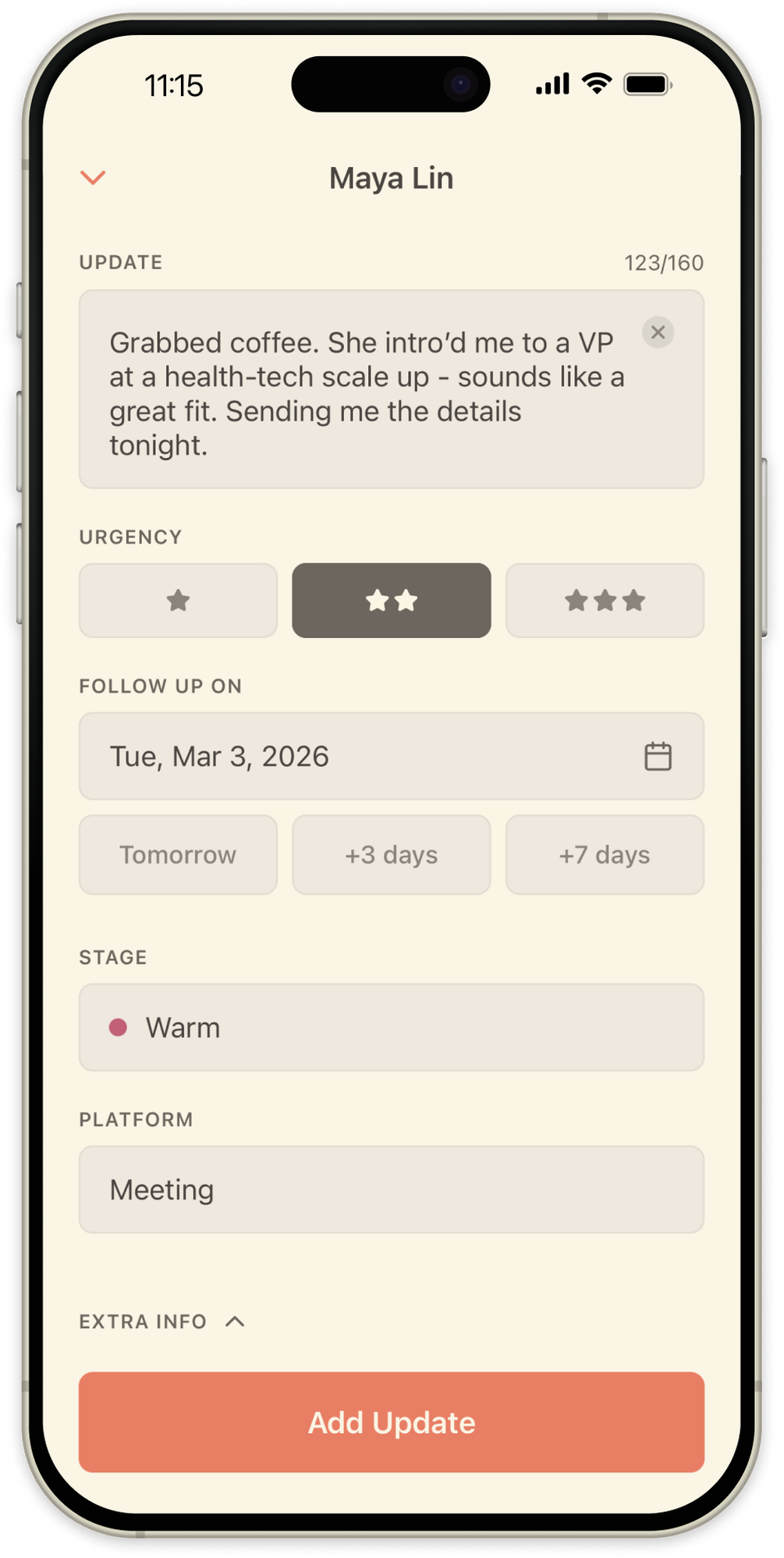
Abre un contacto y toca el botón + para registrar una interacción. La pantalla de actualización captura todo sobre ella: escribe tus notas, fija una fecha de seguimiento, cambia la etapa, elige la plataforma y valora la urgencia. Toca Info adicional para añadir más contexto.
Usa el dictado integrado en tu teclado para tomar notas rápidamente, algo útil justo después de una llamada. Para editar una actualización anterior, deslízala hacia la izquierda en la cronología.
La cronología y los detalles del contacto
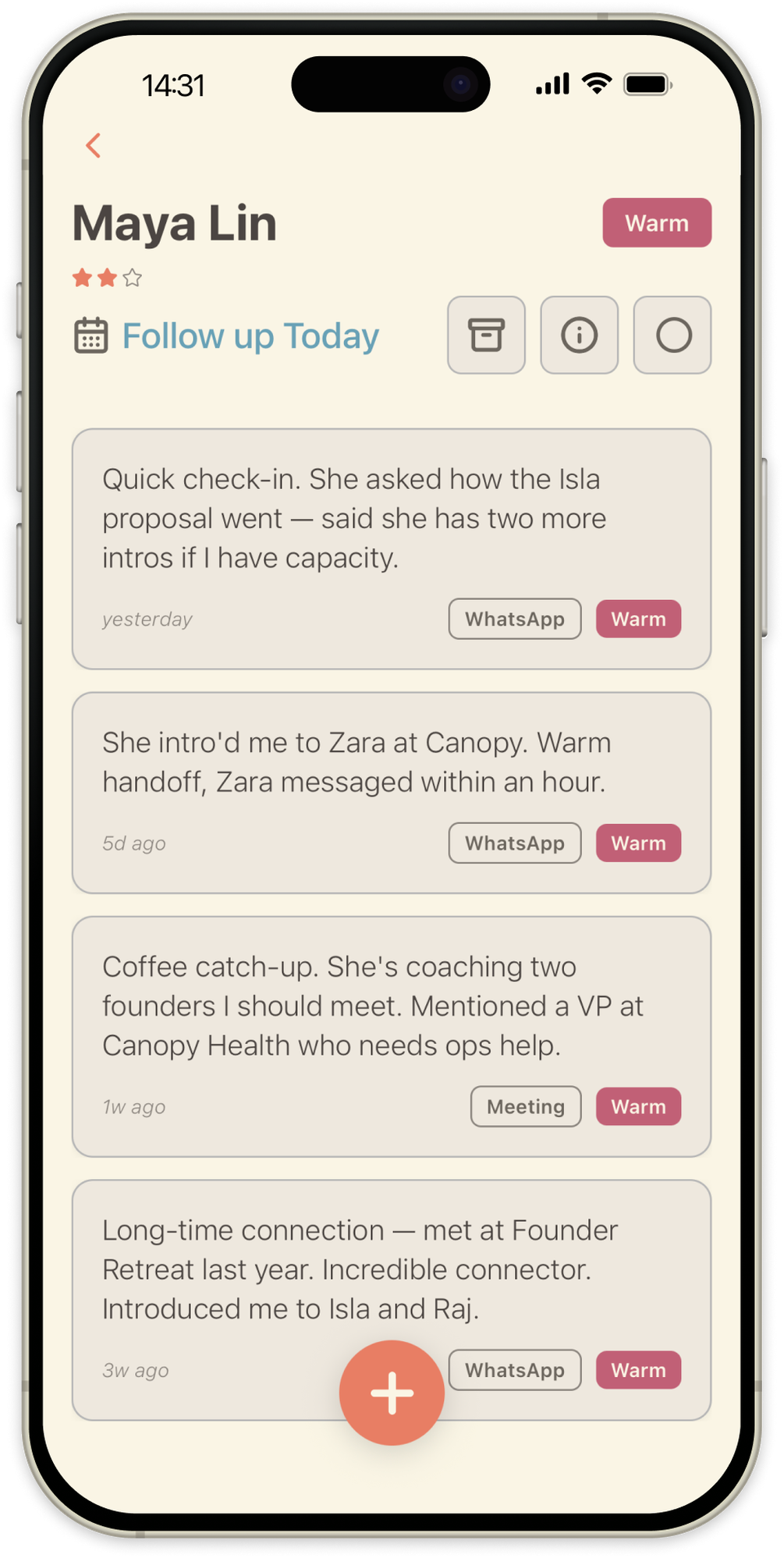
Cronología. Un registro cronológico de cada interacción que has anotado con un contacto. Cada entrada muestra la fecha, las notas, la plataforma y la urgencia. Los cambios de etapa aparecen como marcadores intercalados entre entradas.
Info y conexiones. Toca el botón i para ver los detalles del contacto (empresa, cargo, plataforma y cualquier campo personalizado fijado), junto con las conexiones del contacto con otras personas de tu red.
Modo edición y campos fijados. Toca Editar para actualizar cualquier campo. Mientras editas, toca el icono de la chincheta junto a un campo para fijarlo en el panel de info, de modo que los detalles que consultas a menudo, como la empresa o el cargo, permanezcan visibles sin necesidad de abrir el modo edición.
Conexiones. Elige un tipo de relación (colega, presentado por, mentor, etc.) y selecciona contactos. Las conexiones son bidireccionales: si añades a alguien como colega, tú también te conviertes en su colega.
El grafo de red
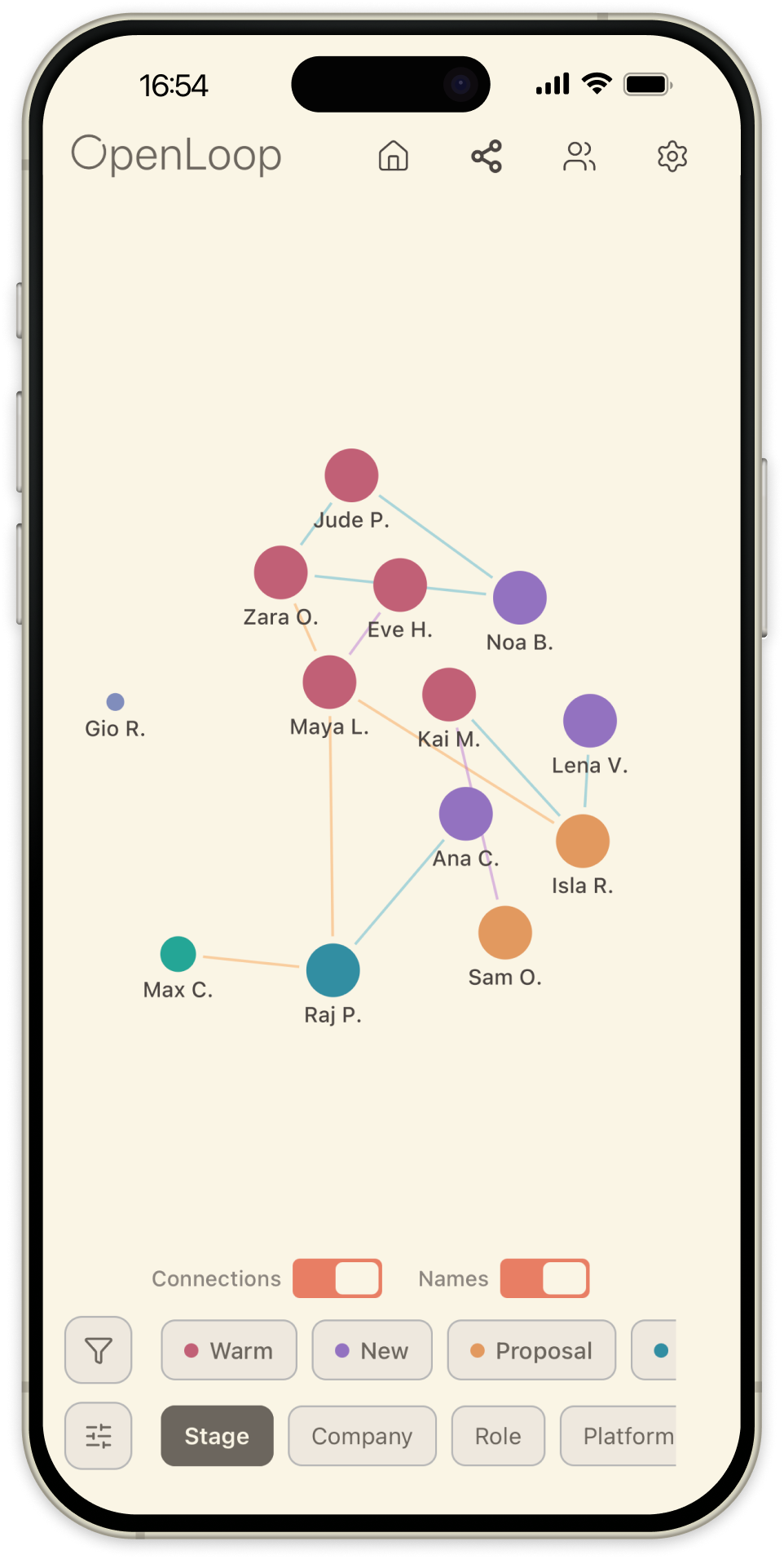
La vista de grafo visualiza cómo se relacionan tus contactos entre sí. Profundiza haciendo doble toque en cada nivel.
Vista general. Tus contactos agrupados en conjuntos. Usa la rueda de colores para cambiar cómo se agrupan: por etapa, empresa, cargo, plataforma o cualquier campo personalizado que hayas habilitado en Ajustes. Haz doble toque en un grupo para abrirlo.
Vista de grupo y vista de red. Dentro de un grupo, verás los contactos individuales y sus conexiones. Haz doble toque en cualquier contacto para abrir su vista de red personal, donde las líneas de conexión están codificadas por color según la categoría (profesional, personal, familia, presentación).
El widget de la pantalla de inicio
OpenLoop incluye un widget para la pantalla de inicio que muestra los seguimientos de hoy sin necesidad de abrir la app. Añádelo como cualquier widget de iOS: mantén pulsada un área vacía de tu pantalla de inicio, toca el + en la esquina superior, busca OpenLoop, elige un tamaño y colócalo. Se actualiza automáticamente a medida que vencen los seguimientos.
Sincronización de calendario
Puedes enviar tus seguimientos al calendario para que aparezcan junto a tus reuniones y plazos. Activa la sincronización de calendario en Ajustes, y los seguimientos que elijas aparecerán como eventos en tu app de calendario, ya sea iCloud, Google Calendar u otro proveedor.
Personalización
Etiquetas de estado. Renombra tus etapas de seguimiento para adaptarlas a tu flujo de trabajo. El orden y los colores se mantienen igual; solo cambian las etiquetas.
Campos personalizados. Añade campos extra que aparecen en todos los contactos. Elige entre cuatro tipos: Texto, Interruptor (sí/no), Fecha y Mes y día (para fechas recurrentes como cumpleaños). Crea hasta 10 y reordénalos.
Categorías del grafo. Elige qué campos pueden codificar por color tu grafo de red. Las categorías integradas (etapa, empresa, cargo, plataforma) siempre están disponibles; activa los campos personalizados para agrupar también por ellos.
Notificaciones. Fija una hora diaria de recordatorio. Cuando está activado, recibirás avisos sobre los contactos que tienen un seguimiento ese día.
Consejos para sacarle el máximo partido a OpenLoop
- Revisa por etapa. Usa los filtros de etapa para centrarte en un grupo a la vez, así nadie se te escapa.
- Captura el contexto mientras está fresco. Incluso una frase sobre tu última conversación hace que el siguiente seguimiento resulte personal y fácil de empezar.
- Elige una fecha de seguimiento realista. Fija recordatorios para cuando realmente vayas a tener tiempo de contactar, no solo para cuando sientas que deberías.
- Usa el dictado. Toca el micrófono de tu teclado en cualquier campo de texto para capturar notas rápidamente.