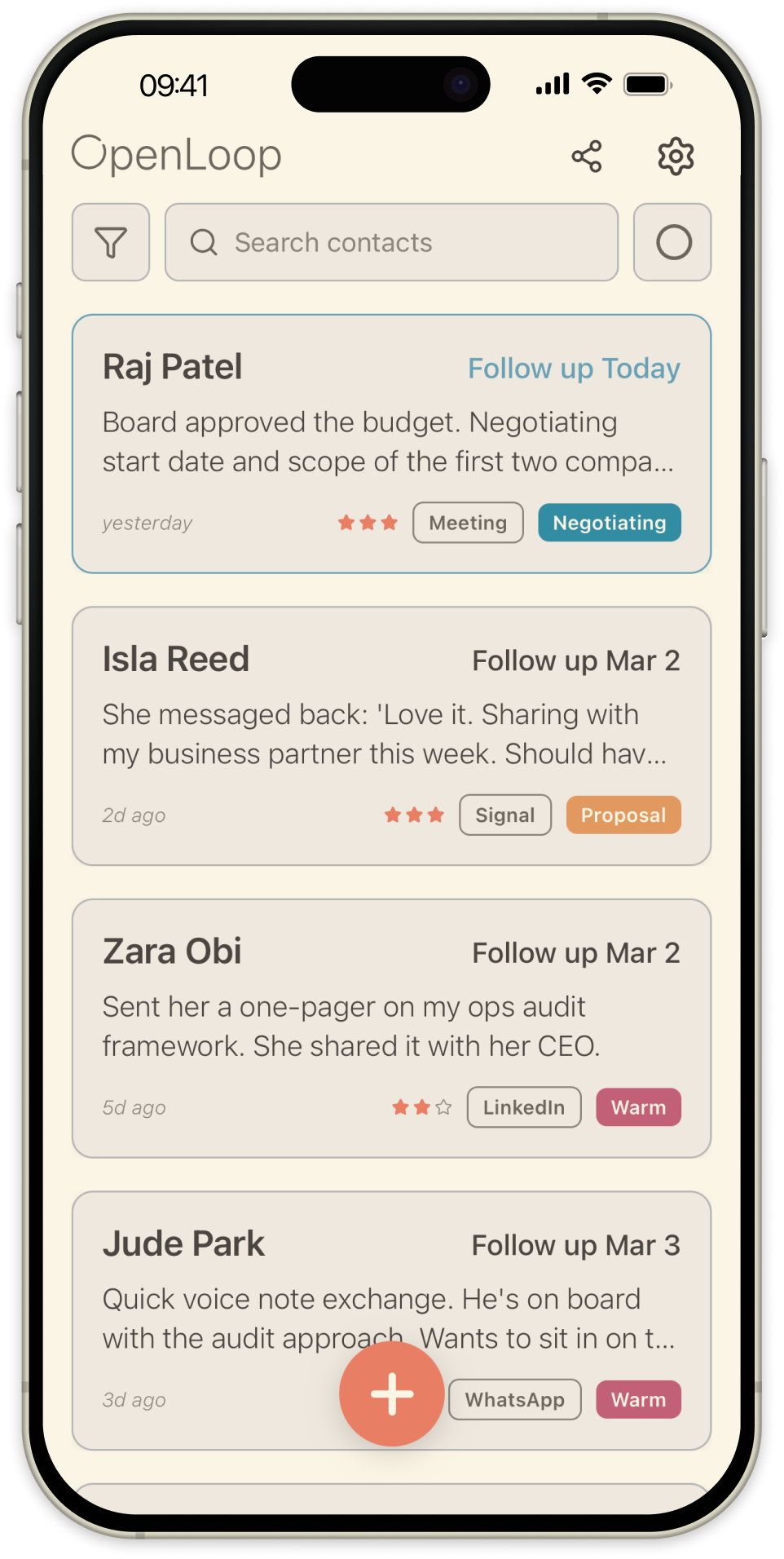
OpenLoop ist ein persönliches CRM und Follow-up-Tracker. Der Kernablauf ist einfach: Füge einen Kontakt hinzu, halte fest, was passiert ist, und setze ein Follow-up. Erinnerungen und ein Startbildschirm-Widget zeigen dir, wer als Nächstes Aufmerksamkeit braucht, und ein Netzwerkgraph zeigt, wie deine Kontakte zusammenhängen. Diese Anleitung führt dich durch jeden Bildschirm.
Der Startbildschirm
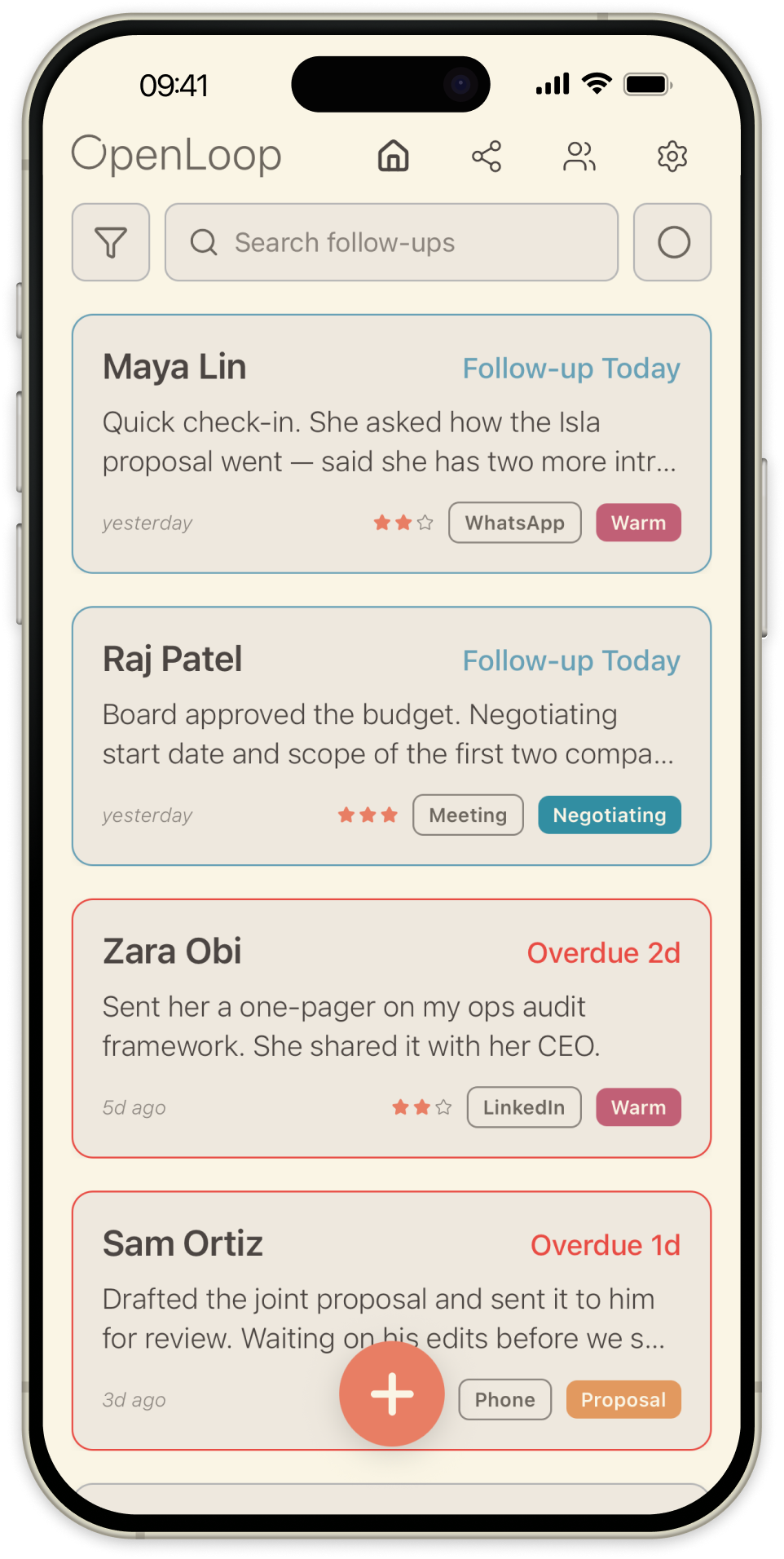
Deine Kontakte erscheinen auf dem Startbildschirm, sortiert nach Follow-up-Datum. Jede Karte zeigt den Namen des Kontakts, das letzte Update, den Follow-up-Status, die Phase, die Plattform und die Dringlichkeit. Die Karten sind farblich codiert: blau für heute fällige Follow-ups, rot für überfällige.
Navigation. Tippe auf das Graph-Symbol, um zwischen deiner Kontaktliste und dem Netzwerkgraph zu wechseln. Tippe auf das Zahnrad-Symbol, um die Einstellungen zu öffnen. Tippe auf die Schaltfläche +, um einen neuen Kontakt zu erstellen. Tippe auf eine beliebige Karte, um den Detailbildschirm dieses Kontakts zu öffnen.
Wischaktionen. Wische eine Karte nach rechts, um Bearbeiten, Archivieren und Löschen anzuzeigen. Wische nach links, um Anrufen und Nachricht anzuzeigen, die die Wählhilfe oder die Nachrichten-App deines Telefons mit den Kontaktdaten vorausgefüllt öffnen.
Filter. Tippe auf das Filtersymbol, um deine Kontaktliste einzugrenzen, nach Phase, Kommunikationsplattform oder Dringlichkeit. Kombiniere Filter, um dich genau auf die Kontakte zu konzentrieren, die du brauchst.
Einen Kontakt hinzufügen
Tippe auf die Schaltfläche + auf dem Startbildschirm, um einen neuen Kontakt hinzuzufügen. Gib einen Namen ein, schreibe etwas Kontext über die Person und lege ein Follow-up-Datum fest. Dies wird zum ersten Zeitleisteneintrag des Kontakts.
Sobald der Kontakt erstellt ist, öffne seinen Detailbildschirm, um weitere Informationen hinzuzufügen: Firma, Rolle, Kommunikationsplattform, eigene Felder und Verbindungen zu anderen Kontakten.
Updates und Follow-ups festhalten
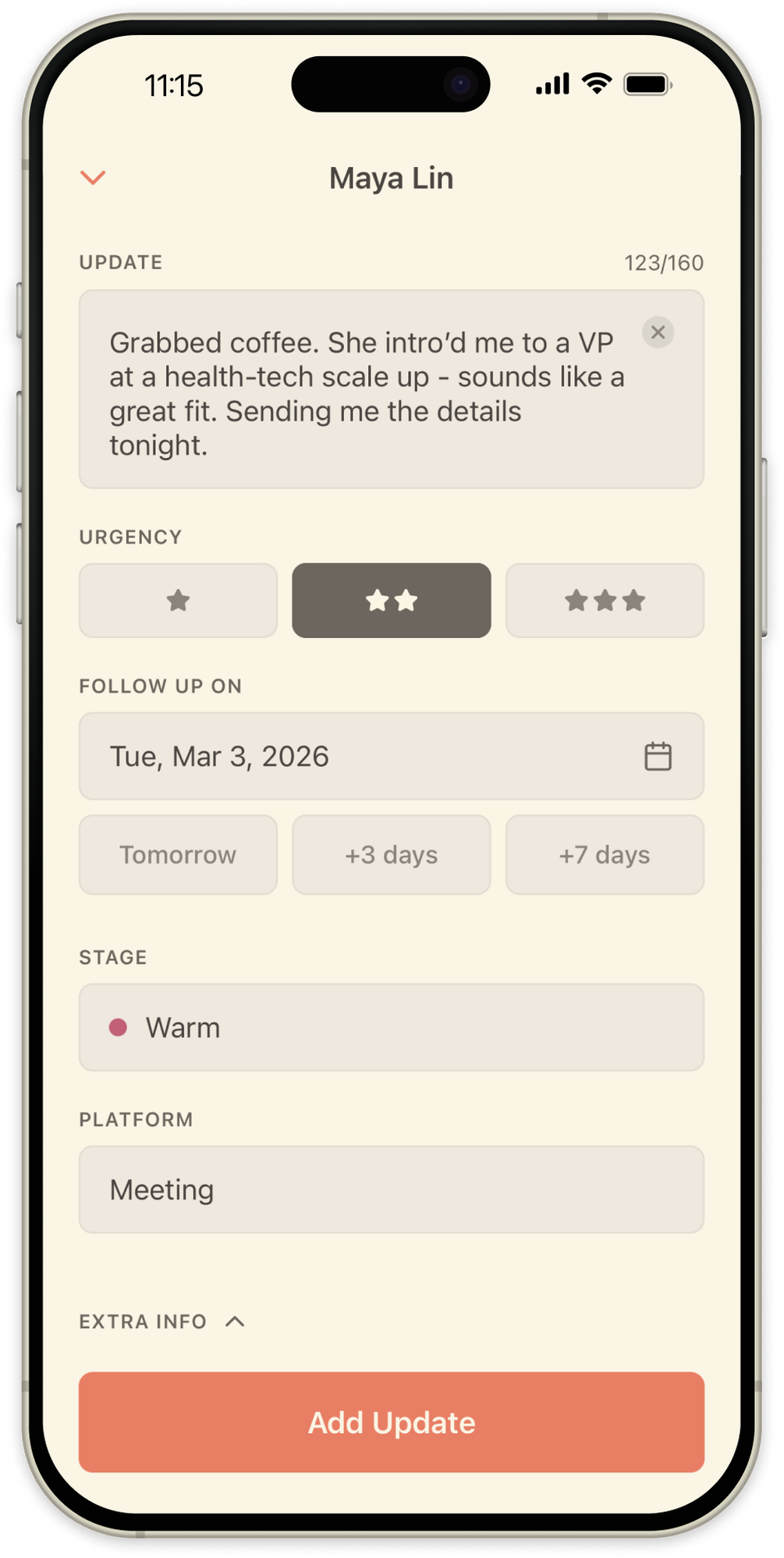
Öffne einen Kontakt und tippe auf die Schaltfläche +, um eine Interaktion festzuhalten. Der Update-Bildschirm erfasst alles dazu: Schreibe deine Notizen, lege ein Follow-up-Datum fest, ändere die Phase, wähle die Plattform und bewerte die Dringlichkeit. Tippe auf Zusatzinfo, um weiteren Kontext hinzuzufügen.
Nutze die eingebaute Diktierfunktion deiner Tastatur, um Notizen schnell zu halten – praktisch direkt nach einem Anruf. Um ein vergangenes Update zu bearbeiten, wische es in der Zeitleiste nach links.
Die Kontakt-Zeitleiste und -Details
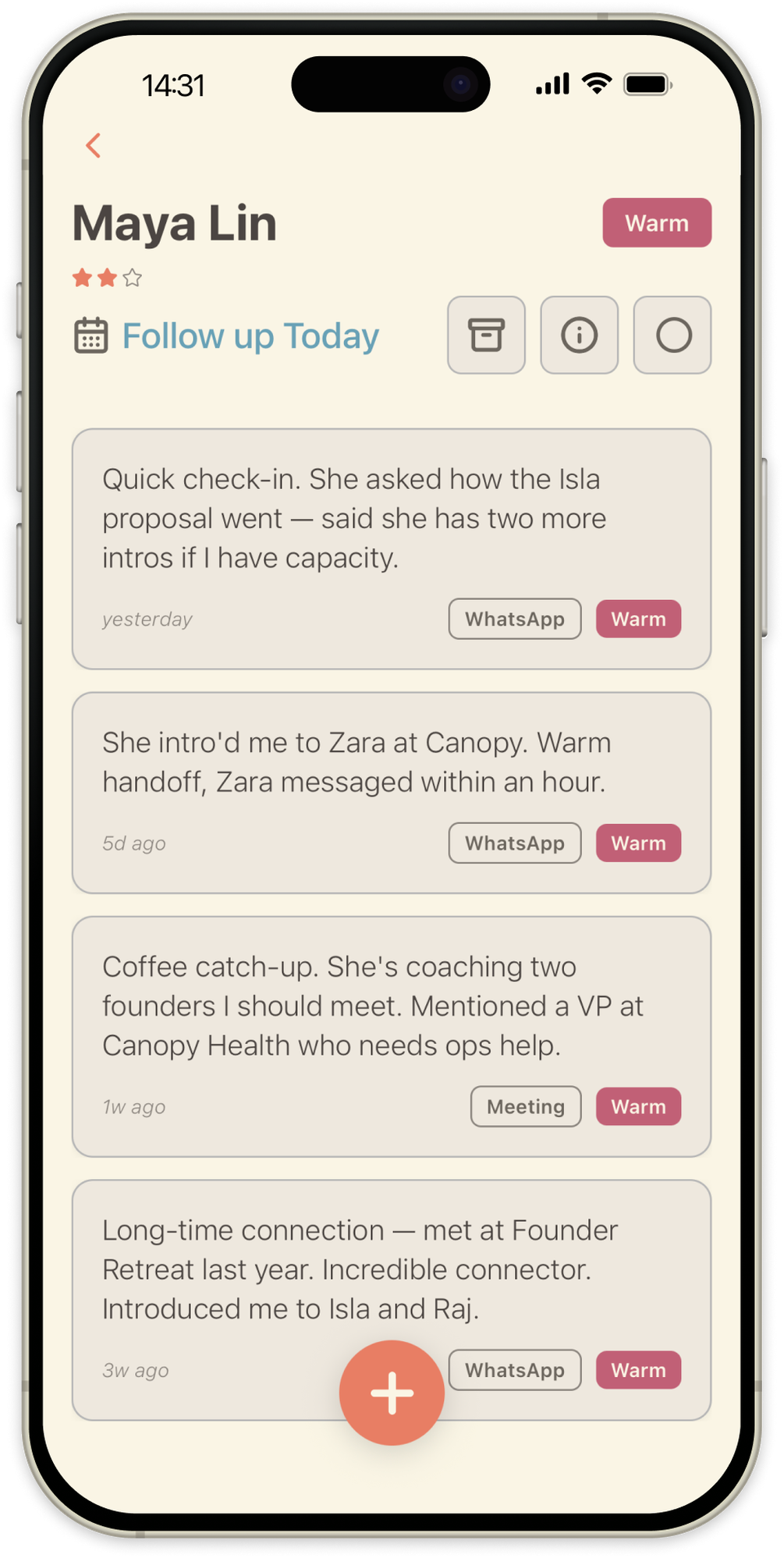
Zeitleiste. Ein chronologischer Verlauf jeder Interaktion, die du mit einem Kontakt festgehalten hast. Jeder Eintrag zeigt Datum, Notizen, Plattform und Dringlichkeit. Phasenwechsel erscheinen als Markierungen zwischen den Einträgen.
Info und Verbindungen. Tippe auf die i-Schaltfläche, um die Kontaktdetails anzusehen (Firma, Rolle, Plattform und alle angehefteten eigenen Felder) sowie die Verbindungen des Kontakts zu anderen Personen in deinem Netzwerk.
Bearbeitungsmodus und angeheftete Felder. Tippe auf Bearbeiten, um jedes Feld zu aktualisieren. Tippe während der Bearbeitung auf das Pin-Symbol neben einem Feld, um es an das Infofenster anzuheften, damit Details, die du oft nachschaust, wie Firma oder Rolle, sichtbar bleiben, ohne den Bearbeitungsmodus zu öffnen.
Verbindungen. Wähle einen Beziehungstyp (Kollege, vorgestellt von, Mentor usw.) und wähle Kontakte aus. Verbindungen sind wechselseitig: Wenn du jemanden als Kollegen hinzufügst, wirst du auch zu seinem Kollegen.
Der Netzwerkgraph
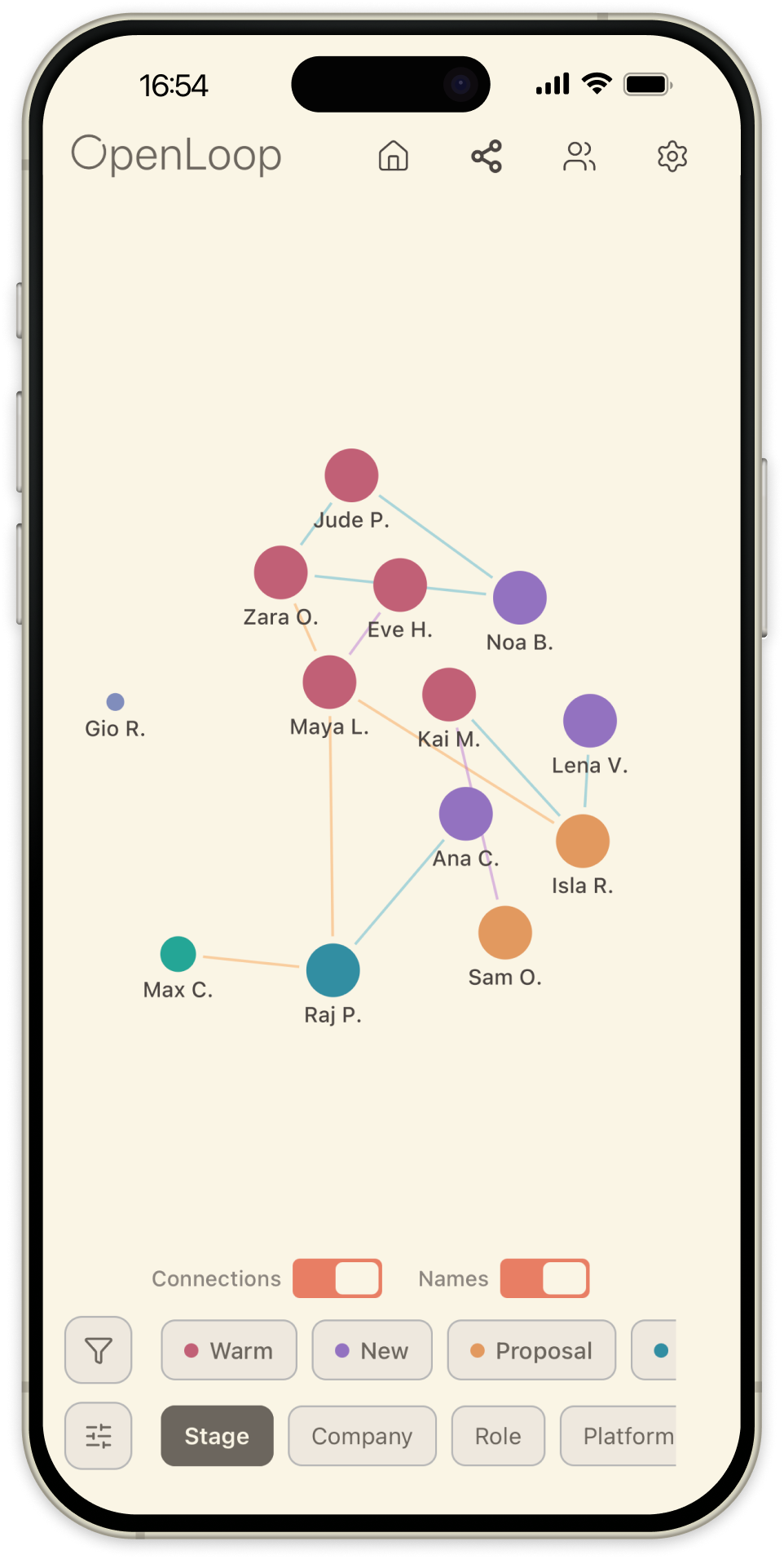
Die Graphansicht visualisiert, wie deine Kontakte miteinander in Beziehung stehen. Navigiere auf jeder Ebene tiefer, indem du doppeltippst.
Übersicht. Deine Kontakte in Gruppen zusammengefasst. Nutze das Farbrad, um zu ändern, wie sie gruppiert werden: nach Phase, Firma, Rolle, Plattform oder einem eigenen Feld, das du in den Einstellungen aktiviert hast. Doppeltippe auf eine Gruppe, um sie zu öffnen.
Gruppen- und Netzwerkansicht. Innerhalb einer Gruppe siehst du einzelne Kontakte und ihre Verbindungen. Doppeltippe auf einen beliebigen Kontakt, um seine persönliche Netzwerkansicht zu öffnen, in der Verbindungslinien nach Kategorie farblich codiert sind (beruflich, persönlich, Familie, Vorstellung).
Das Startbildschirm-Widget
OpenLoop enthält ein Startbildschirm-Widget, das die heutigen Follow-ups zeigt, ohne die App zu öffnen. Füge es wie jedes iOS-Widget hinzu: Halte einen leeren Bereich deines Startbildschirms gedrückt, tippe auf das + in der oberen Ecke, suche nach OpenLoop, wähle eine Größe und platziere es. Es aktualisiert sich automatisch, sobald Follow-ups fällig werden.
Kalendersynchronisierung
Du kannst Follow-ups in deinen Kalender übertragen, damit sie neben deinen Meetings und Fristen stehen. Aktiviere die Kalendersynchronisierung in den Einstellungen, und die von dir ausgewählten Follow-ups erscheinen als Termine in deiner Kalender-App, egal ob das iCloud, Google Kalender oder ein anderer Anbieter ist.
Anpassung
Statusbezeichnungen. Benenne deine Follow-up-Phasen um, damit sie zu deinem Arbeitsablauf passen. Reihenfolge und Farben bleiben gleich, nur die Bezeichnungen ändern sich.
Eigene Felder. Füge zusätzliche Felder hinzu, die bei jedem Kontakt erscheinen. Wähle aus vier Typen: Text, Schalter (ja/nein), Datum und Monat & Tag (für wiederkehrende Daten wie Geburtstage). Erstelle bis zu 10 und ordne sie neu an.
Graph-Kategorien. Wähle, welche Felder deinen Netzwerkgraph farblich codieren können. Integrierte Kategorien (Phase, Firma, Rolle, Plattform) sind immer verfügbar; aktiviere eigene Felder, um auch nach ihnen zu gruppieren.
Benachrichtigungen. Lege eine tägliche Erinnerungszeit fest. Wenn aktiviert, wirst du über Kontakte benachrichtigt, die an diesem Tag ein Follow-up fällig haben.
Tipps, um OpenLoop optimal zu nutzen
- Nach Phase überprüfen. Nutze Phasenfilter, um dich jeweils auf eine Gruppe zu konzentrieren, damit niemand durchs Raster fällt.
- Kontext festhalten, solange er frisch ist. Schon ein Satz über dein letztes Gespräch macht das nächste Follow-up persönlich und leicht zu beginnen.
- Wähle ein realistisches Follow-up-Datum. Setze Erinnerungen für Zeitpunkte, an denen du tatsächlich Zeit hast, dich zu melden, nicht nur, wenn du denkst, dass du solltest.
- Diktierfunktion nutzen. Tippe in einem beliebigen Textfeld auf das Mikrofon deiner Tastatur, um Notizen schnell zu erfassen.