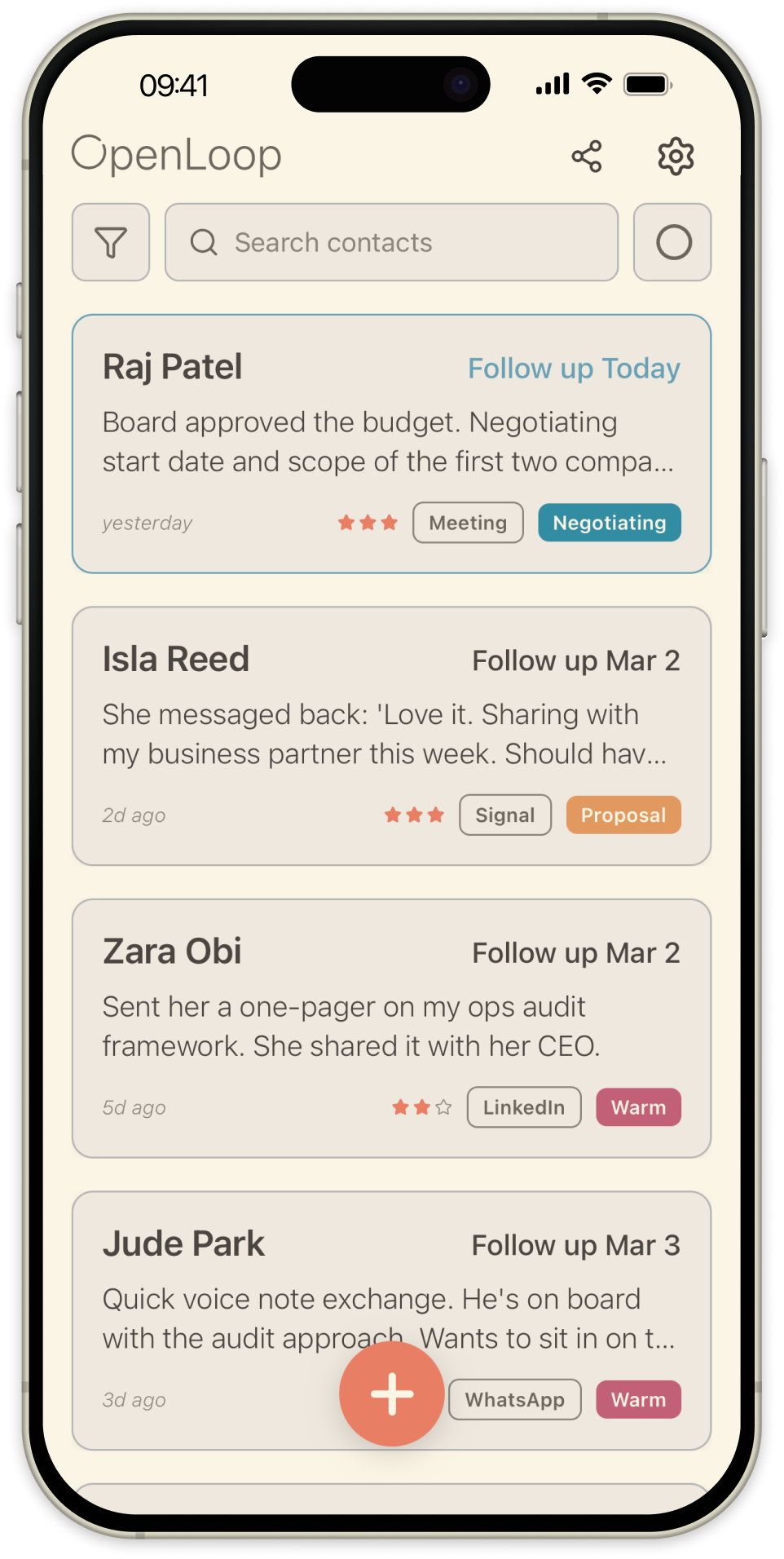
OpenLoop is een persoonlijke CRM en follow-up tracker. De kernroutine is eenvoudig: voeg een contact toe, leg vast wat er is gebeurd en stel een follow-up in. Herinneringen en een widget op je beginscherm houden je op de hoogte van wie aandacht nodig heeft, en een netwerkgrafiek laat zien hoe je contacten met elkaar verbonden zijn. Deze gids doorloopt elk scherm.
Het beginscherm
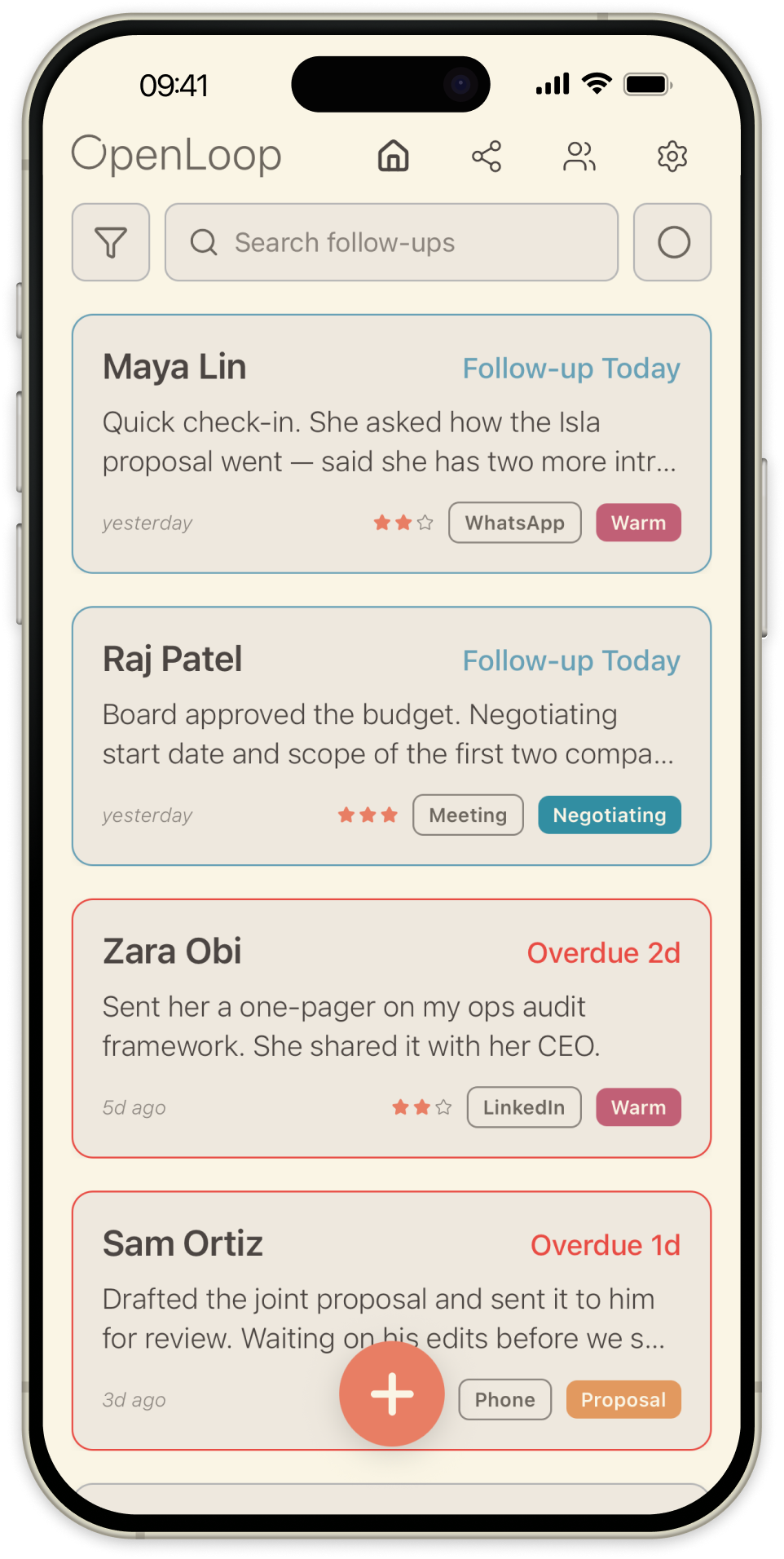
Je contacten verschijnen op het beginscherm, gesorteerd op follow-up datum. Elke kaart toont de naam van het contact, de laatste update, follow-up status, fase, platform en urgentie. Kaarten zijn kleurgecodeerd: blauw voor follow-ups die vandaag verschuldigd zijn, rood voor te laat.
Navigatie. Tik op het grafiekicoon om te wisselen tussen je contactenlijst en de netwerkgrafiek. Tik op het tandwielicoon om Instellingen te openen. Tik op de +-knop om een nieuw contact aan te maken. Tik op een kaart om het detailscherm van dat contact te openen.
Swipe-acties. Swipe een kaart naar rechts om Bewerken, Archiveren en Verwijderen te tonen. Swipe naar links om Bellen en Bericht te tonen, die de kiezer of berichten-app van je telefoon openen met de gegevens van het contact al ingevuld.
Filters. Tik op het filtericoon om je lijst te verfijnen op fase, communicatieplatform of urgentie. Combineer filters om precies de contacten te vinden die je nodig hebt.
Een contact toevoegen
Tik op de +-knop op het beginscherm om een nieuw contact toe te voegen. Voer een naam in, schrijf wat context over diegene en stel een follow-up datum in. Dit wordt het eerste tijdlijnitem van het contact.
Nadat het contact is aangemaakt, open je het detailscherm om meer toe te voegen: bedrijf, functie, communicatieplatform, aangepaste velden en verbindingen met andere contacten.
Updates en follow-ups vastleggen
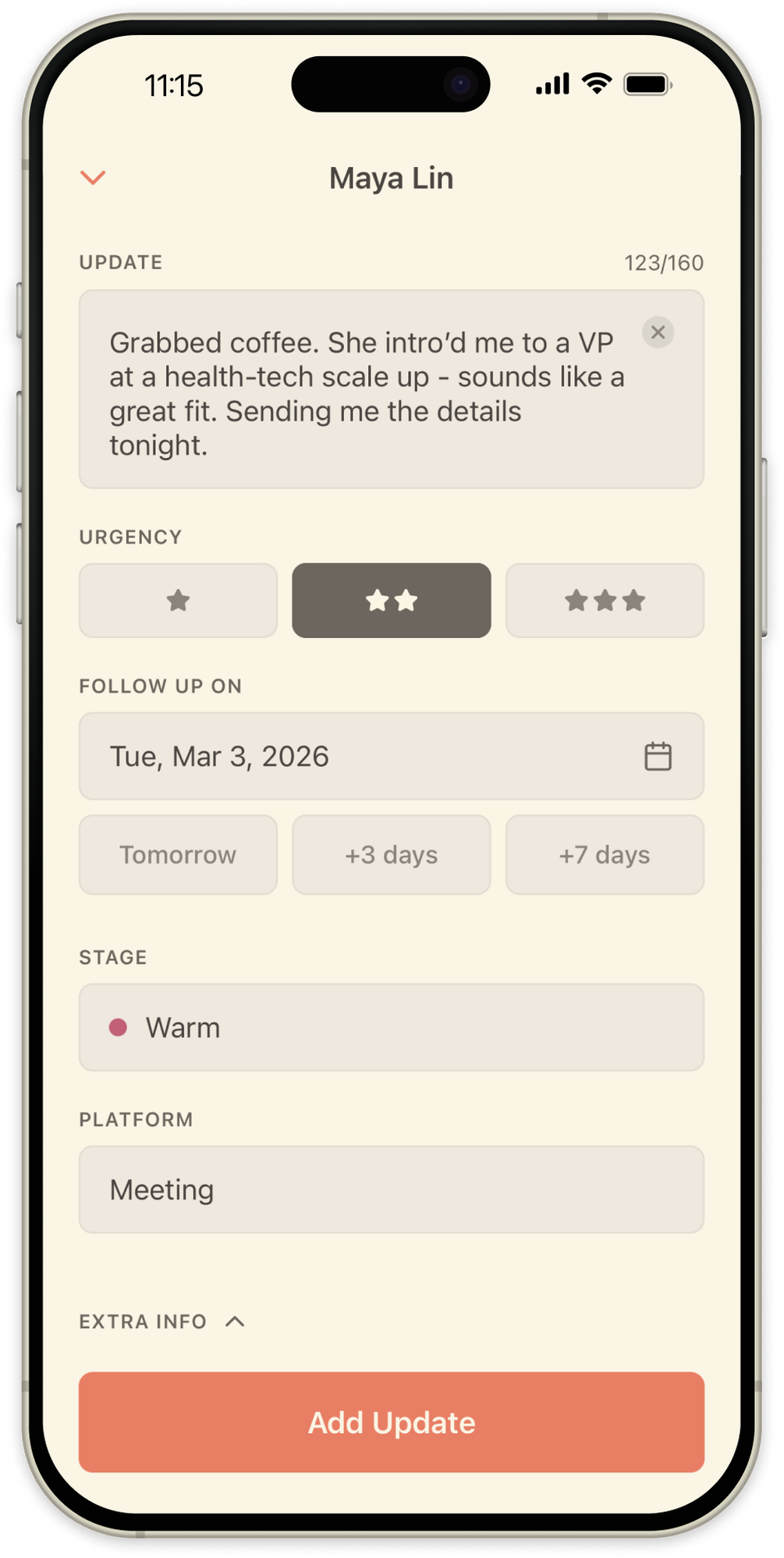
Open een contact en tik op de +-knop om een interactie vast te leggen. Het updatescherm legt alles vast: schrijf je notities, stel een follow-up datum in, wijzig de fase, kies het platform en beoordeel de urgentie. Tik op Extra info om meer context toe te voegen.
Gebruik de ingebouwde dictatiefunctie van je toetsenbord om snel notities te maken, handig vlak na een telefoongesprek. Swipe naar links op een eerdere update in de tijdlijn om deze te bewerken.
De tijdlijn en details van een contact
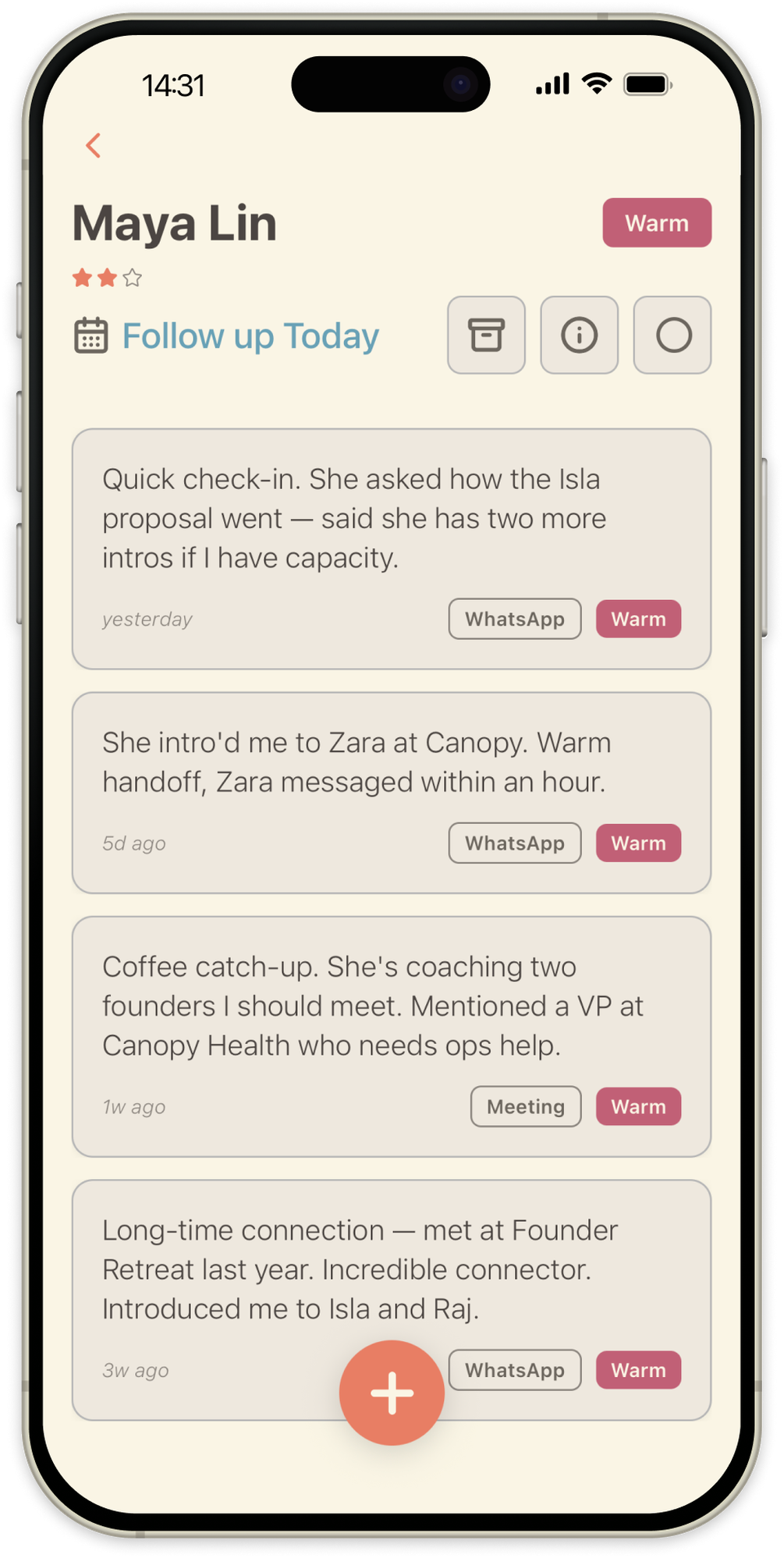
Tijdlijn. Een chronologisch overzicht van elke interactie die je met een contact hebt vastgelegd. Elk item toont de datum, notities, platform en urgentie. Fasewijzigingen verschijnen als inline markeringen tussen items.
Info en verbindingen. Tik op de i-knop om contactdetails te bekijken (bedrijf, functie, platform en eventuele vastgezette aangepaste velden), samen met de verbindingen van het contact met andere mensen in je netwerk.
Bewerkmodus en vastgezette velden. Tik op Bewerken om elk veld bij te werken. Tik tijdens het bewerken op het vastzeticoon naast een veld om het vast te zetten aan het infopaneel, zodat details die je vaak bekijkt, zoals bedrijf of functie, zichtbaar blijven zonder de bewerkmodus te openen.
Verbindingen. Kies een relatietype (collega, geïntroduceerd door, mentor, enzovoort) en selecteer contacten. Verbindingen zijn tweerichtingsverkeer: als je iemand als collega toevoegt, word jij ook hun collega.
De netwerkgrafiek
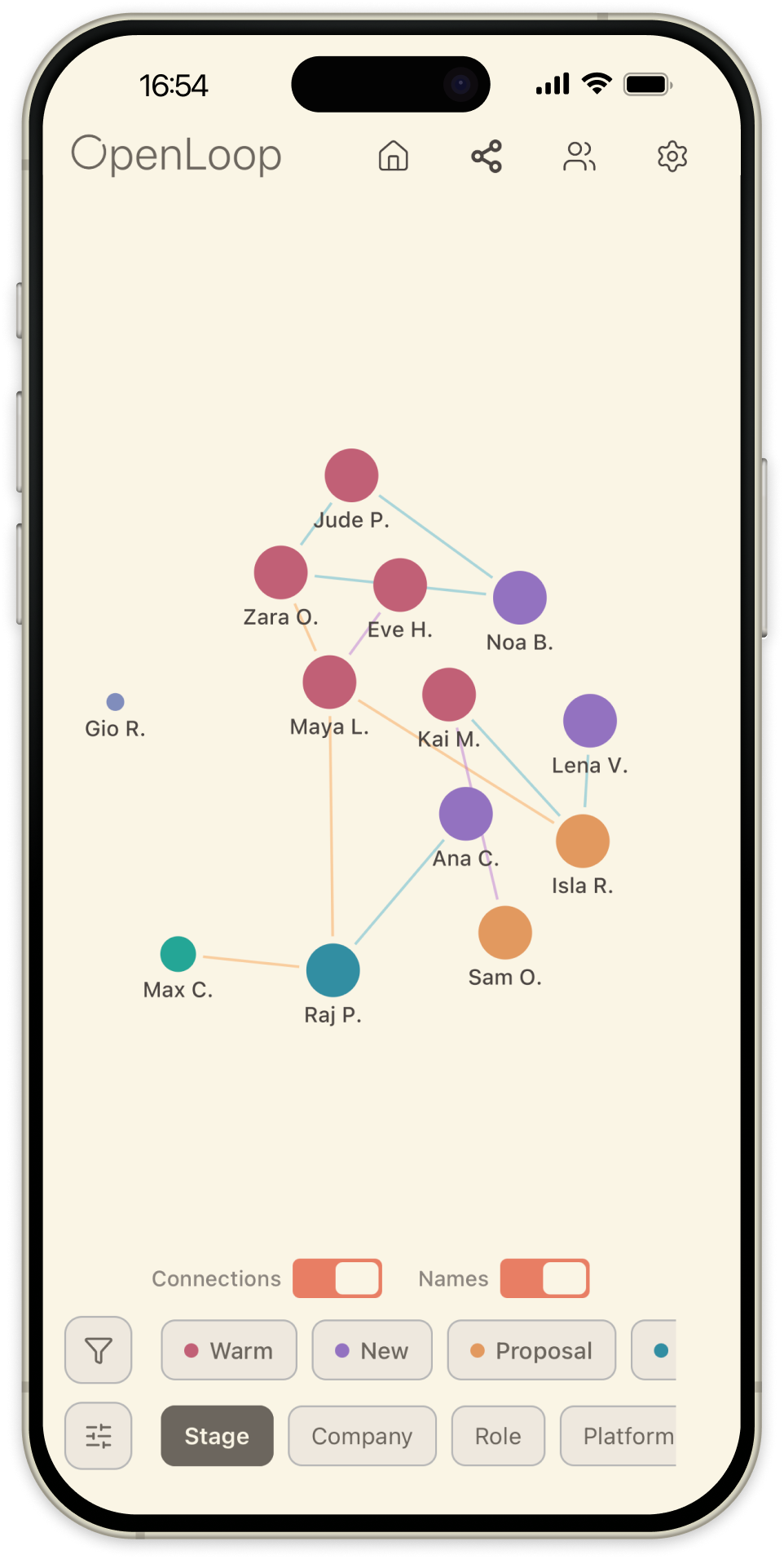
De grafiekweergave visualiseert hoe je contacten zich tot elkaar verhouden. Navigeer dieper door op elk niveau te dubbeltikken.
Overzicht. Je contacten geclusterd in groepen. Gebruik het kleurenwiel om te wisselen hoe ze gegroepeerd worden: op fase, bedrijf, functie, platform of een aangepast veld dat je hebt ingeschakeld in Instellingen. Dubbeltik op een groep om deze te openen.
Groep- en netwerkweergaven. Bekijk binnen een groep de individuele contacten en hun verbindingen. Dubbeltik op een contact om zijn of haar persoonlijke netwerkweergave te openen, waar verbindingslijnen per categorie kleurgecodeerd zijn (professioneel, persoonlijk, familie, introductie).
De widget voor je beginscherm
OpenLoop bevat een widget voor je beginscherm die de follow-ups van vandaag toont zonder de app te openen. Voeg hem toe zoals elke iOS-widget: houd een leeg gedeelte van je beginscherm ingedrukt, tik op de + in de bovenhoek, zoek naar OpenLoop, kies een formaat en plaats hem. Hij wordt automatisch bijgewerkt zodra follow-ups verschuldigd worden.
Agenda-synchronisatie
Je kunt follow-ups naar je agenda pushen, zodat ze naast je afspraken en deadlines staan. Schakel agenda-synchronisatie in via Instellingen, en de follow-ups die je kiest verschijnen als afspraken in je agenda-app, of dat nu iCloud, Google Agenda of een andere aanbieder is.
Aanpassing
Statuslabels. Hernoem je follow-up fases naar jouw workflow. De volgorde en kleuren blijven hetzelfde, alleen de labels veranderen.
Aangepaste velden. Voeg extra velden toe die op elk contact verschijnen. Kies uit vier typen: Tekst, Schakelaar (ja/nee), Datum en Maand & dag (voor terugkerende datums zoals verjaardagen). Maak er tot 10 aan en herorden ze.
Categorieën grafiekweergave. Kies welke velden je netwerkgrafiek kunnen kleurcoderen. Ingebouwde categorieën (fase, bedrijf, functie, platform) zijn altijd beschikbaar; schakel aangepaste velden in om er ook op te groeperen.
Meldingen. Stel een dagelijkse herinneringstijd in. Als dit is ingeschakeld, krijg je een melding over contacten waarvoor die dag een follow-up gepland staat.
Tips om het meeste uit OpenLoop te halen
- Beoordeel per fase. Gebruik fasefilters om je op één groep tegelijk te focussen, zodat niemand tussen wal en schip valt.
- Leg context vast terwijl die nog vers is. Zelfs een zin over je laatste gesprek maakt de volgende follow-up persoonlijker en makkelijker om te beginnen.
- Kies een realistische follow-up datum. Stel herinneringen in voor wanneer je daadwerkelijk tijd hebt om contact op te nemen, niet alleen wanneer je vindt dat het zou moeten.
- Gebruik dictatie. Tik op de microfoon van je toetsenbord in elk tekstveld om snel notities vast te leggen.