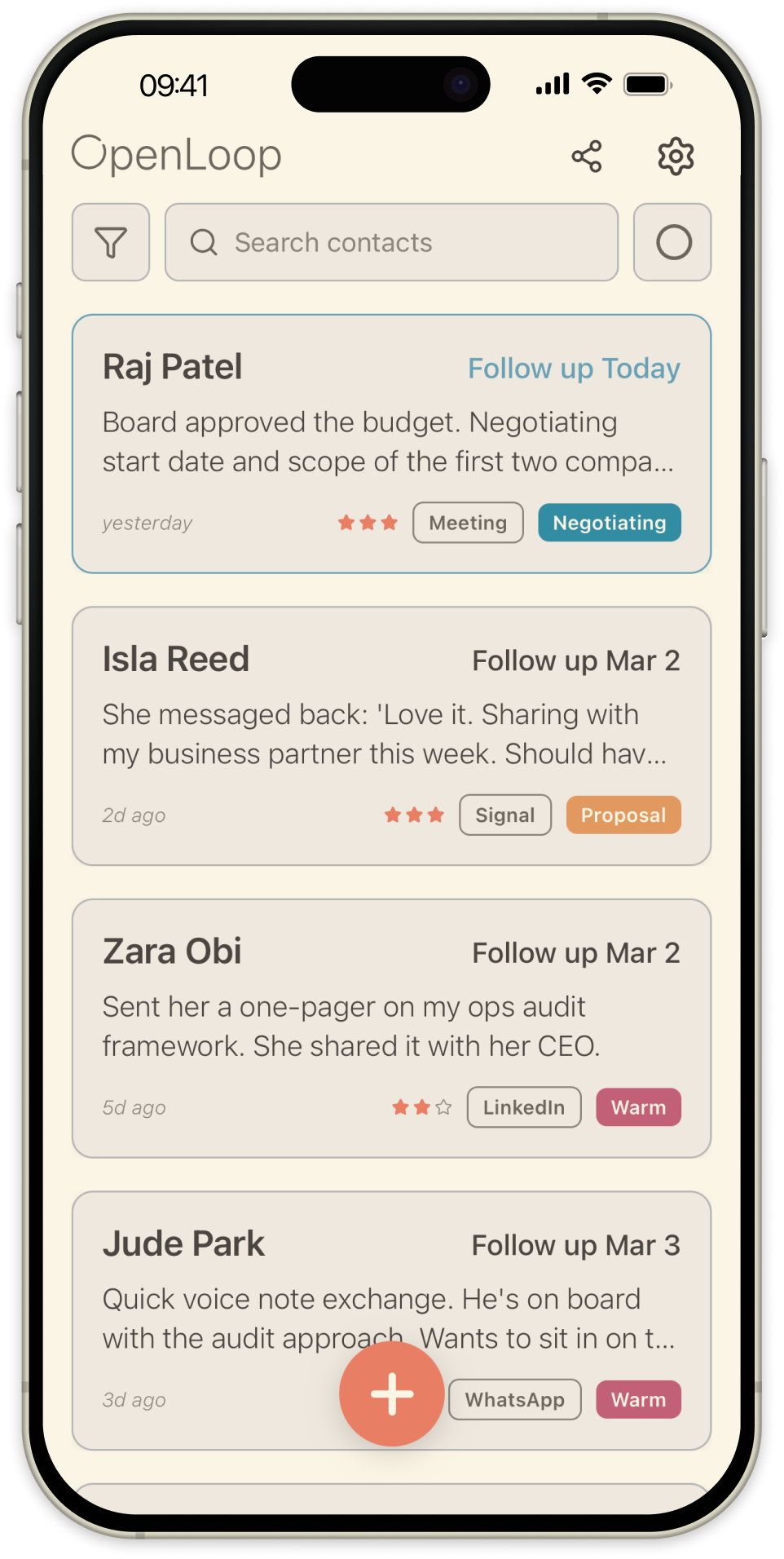
OpenLoop एक पर्सनल CRM और फॉलो-अप ट्रैकर है। मुख्य प्रक्रिया सिंपल है: एक संपर्क जोड़ें, जो हुआ उसे लॉग करें, और एक फॉलो-अप सेट करें। रिमाइंडर और एक होम स्क्रीन विजेट आपको बताते रहते हैं कि किस पर अगली बार ध्यान देना है, और एक नेटवर्क ग्राफ़ दिखाता है कि आपके संपर्क आपस में कैसे जुड़े हैं। यह गाइड हर स्क्रीन के बारे में बताती है।
होम स्क्रीन
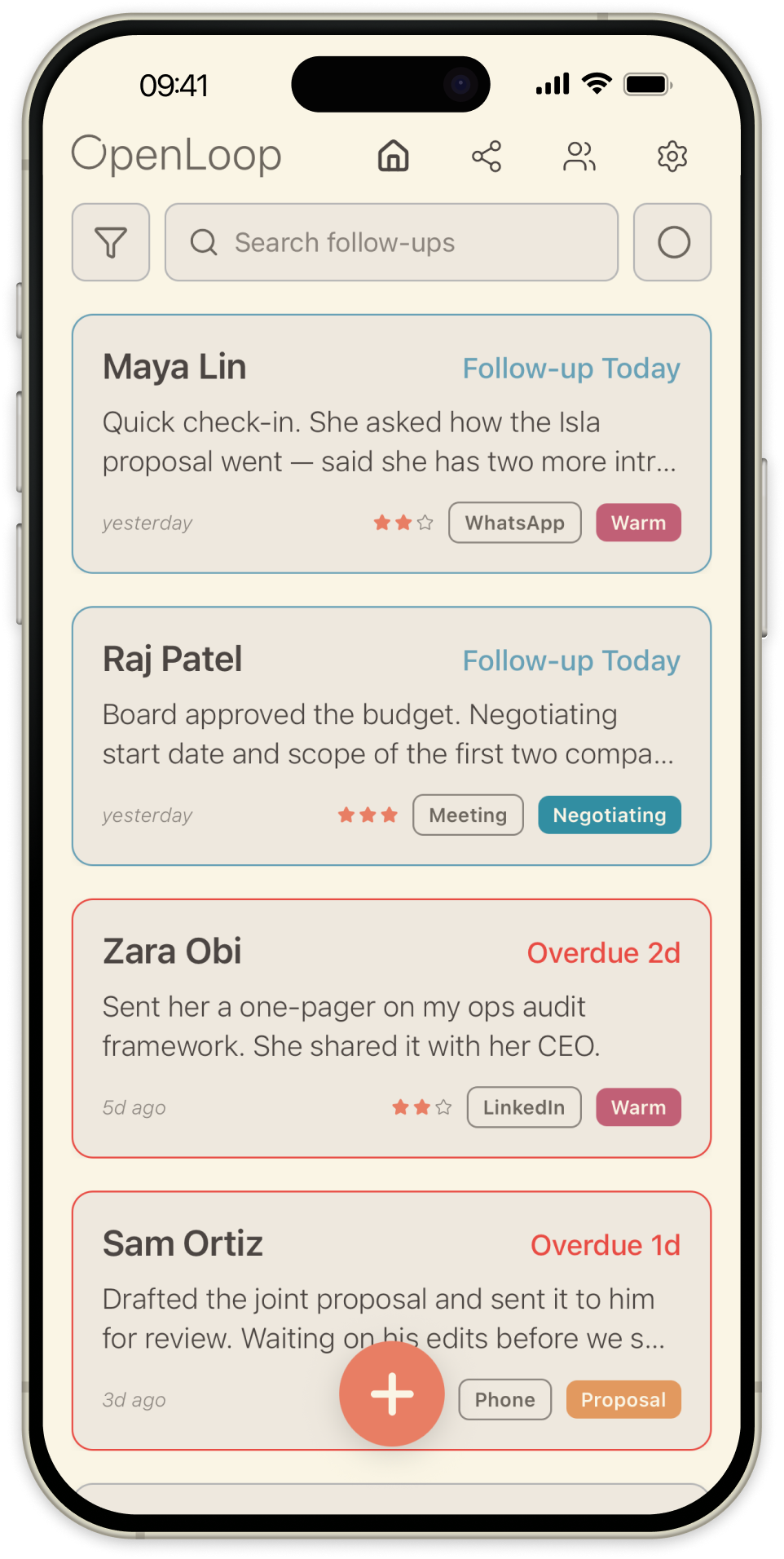
आपके संपर्क होम स्क्रीन पर फॉलो-अप तारीख के अनुसार क्रमबद्ध दिखते हैं। हर कार्ड में संपर्क का नाम, नवीनतम अपडेट, फॉलो-अप स्टेटस, स्टेज, प्लैटफ़ॉर्म, और अर्जेंसी दिखती है। कार्ड्स रंग-कोडेड हैं: आज ड्यू फॉलो-अप के लिए नीला, ओवरड्यू के लिए लाल।
नेविगेशन। अपनी संपर्क सूची और नेटवर्क ग्राफ़ के बीच स्विच करने के लिए ग्राफ़ आइकॉन पर टैप करें। सेटिंग्स खोलने के लिए गियर आइकॉन पर टैप करें। नया संपर्क बनाने के लिए + बटन पर टैप करें। किसी संपर्क का विवरण स्क्रीन खोलने के लिए उसके कार्ड पर टैप करें।
स्वाइप एक्शन। एडिट, आर्काइव, और डिलीट दिखाने के लिए किसी कार्ड को दाईं ओर स्वाइप करें। कॉल और मैसेज दिखाने के लिए बाईं ओर स्वाइप करें, जो संपर्क के डिटेल्स पहले से भरे हुए आपके फ़ोन के डायलर या मैसेजिंग ऐप को खोलते हैं।
फ़िल्टर। अपनी सूची को स्टेज, कम्युनिकेशन प्लैटफ़ॉर्म, या अर्जेंसी के अनुसार सीमित करने के लिए फ़िल्टर आइकॉन पर टैप करें। सिर्फ़ ज़रूरी संपर्कों पर फ़ोकस करने के लिए कई फ़िल्टर एक साथ लगाएं।
संपर्क जोड़ना
नया संपर्क जोड़ने के लिए होम स्क्रीन पर + बटन पर टैप करें। एक नाम दर्ज करें, उनके बारे में कुछ संदर्भ लिखें, और एक फॉलो-अप तारीख सेट करें। यह संपर्क की पहली टाइमलाइन एंट्री बन जाती है।
बनाने के बाद, और जानकारी जोड़ने के लिए उनका विवरण स्क्रीन खोलें: कंपनी, भूमिका, कम्युनिकेशन प्लैटफ़ॉर्म, कस्टम फ़ील्ड्स, और अन्य संपर्कों से कनेक्शन।
अपडेट और फॉलो-अप लॉग करना
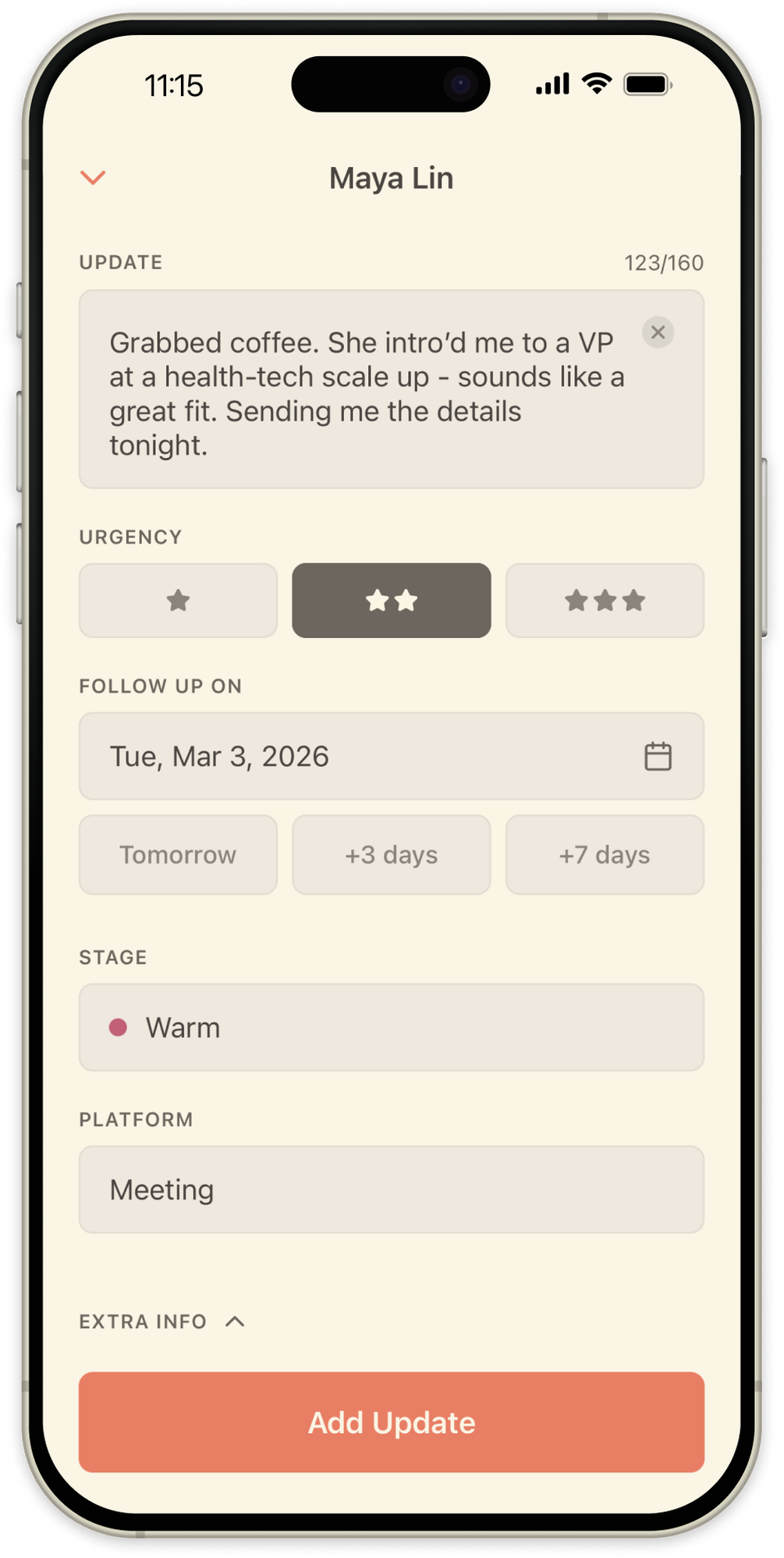
किसी संपर्क को खोलें और बातचीत लॉग करने के लिए + बटन पर टैप करें। अपडेट स्क्रीन इसके बारे में सब कुछ कैप्चर करती है: अपने नोट्स लिखें, फॉलो-अप तारीख सेट करें, स्टेज बदलें, प्लैटफ़ॉर्म चुनें, और अर्जेंसी रेट करें। और संदर्भ जोड़ने के लिए एक्स्ट्रा इन्फ़ो पर टैप करें।
नोट्स को तेज़ रखने के लिए अपने कीबोर्ड के बिल्ट-इन डिक्टेशन का उपयोग करें, जो किसी कॉल के तुरंत बाद काम आता है। किसी पुराने अपडेट को एडिट करने के लिए, टाइमलाइन में उस पर बाईं ओर स्वाइप करें।
संपर्क टाइमलाइन और विवरण
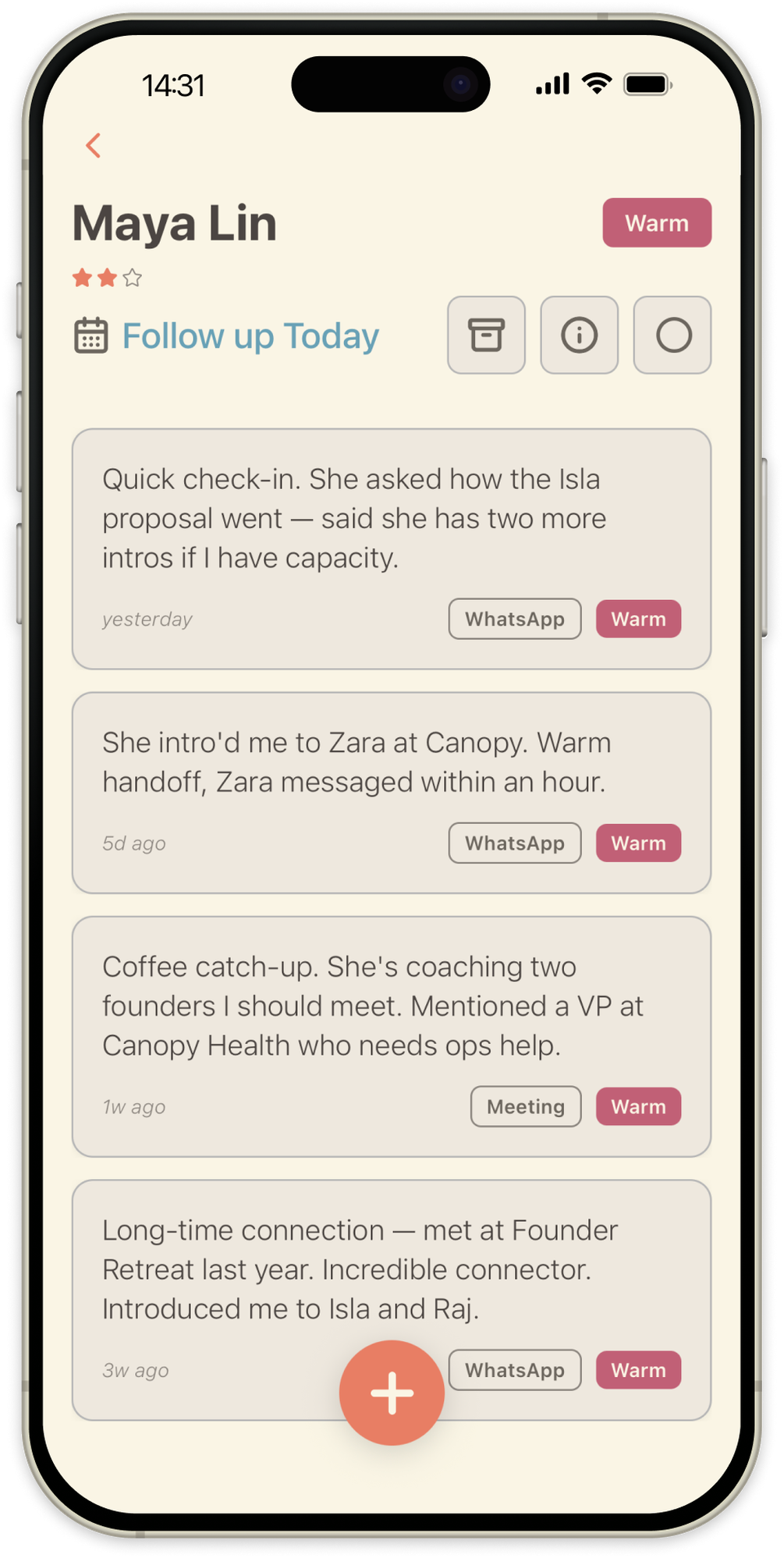
टाइमलाइन। किसी संपर्क के साथ आपने जो भी बातचीत लॉग की है, उसका कालानुक्रमिक फ़ीड। हर एंट्री तारीख, नोट्स, प्लैटफ़ॉर्म, और अर्जेंसी दिखाती है। स्टेज बदलाव एंट्रीज़ के बीच इनलाइन मार्कर के रूप में दिखते हैं।
जानकारी और कनेक्शन। संपर्क का विवरण (कंपनी, भूमिका, प्लैटफ़ॉर्म, और कोई भी पिन किए गए कस्टम फ़ील्ड्स) उनके नेटवर्क में अन्य लोगों से कनेक्शन के साथ देखने के लिए i बटन पर टैप करें।
एडिट मोड और पिन किए गए फ़ील्ड्स। किसी भी फ़ील्ड को अपडेट करने के लिए एडिट पर टैप करें। एडिट करते समय, किसी फ़ील्ड को जानकारी पैनल में पिन करने के लिए उसके बगल में पिन आइकॉन पर टैप करें, ताकि जिन जानकारी को आप अक्सर देखते हैं, जैसे कंपनी या भूमिका, वे एडिट मोड खोले बिना दिखती रहें।
कनेक्शन। एक रिश्ते का प्रकार चुनें (सहकर्मी, इनके द्वारा परिचय, मेंटर, आदि) और संपर्क चुनें। कनेक्शन दोतरफा होते हैं: किसी को सहकर्मी के रूप में जोड़ने से आप भी उनके सहकर्मी बन जाते हैं।
नेटवर्क ग्राफ़
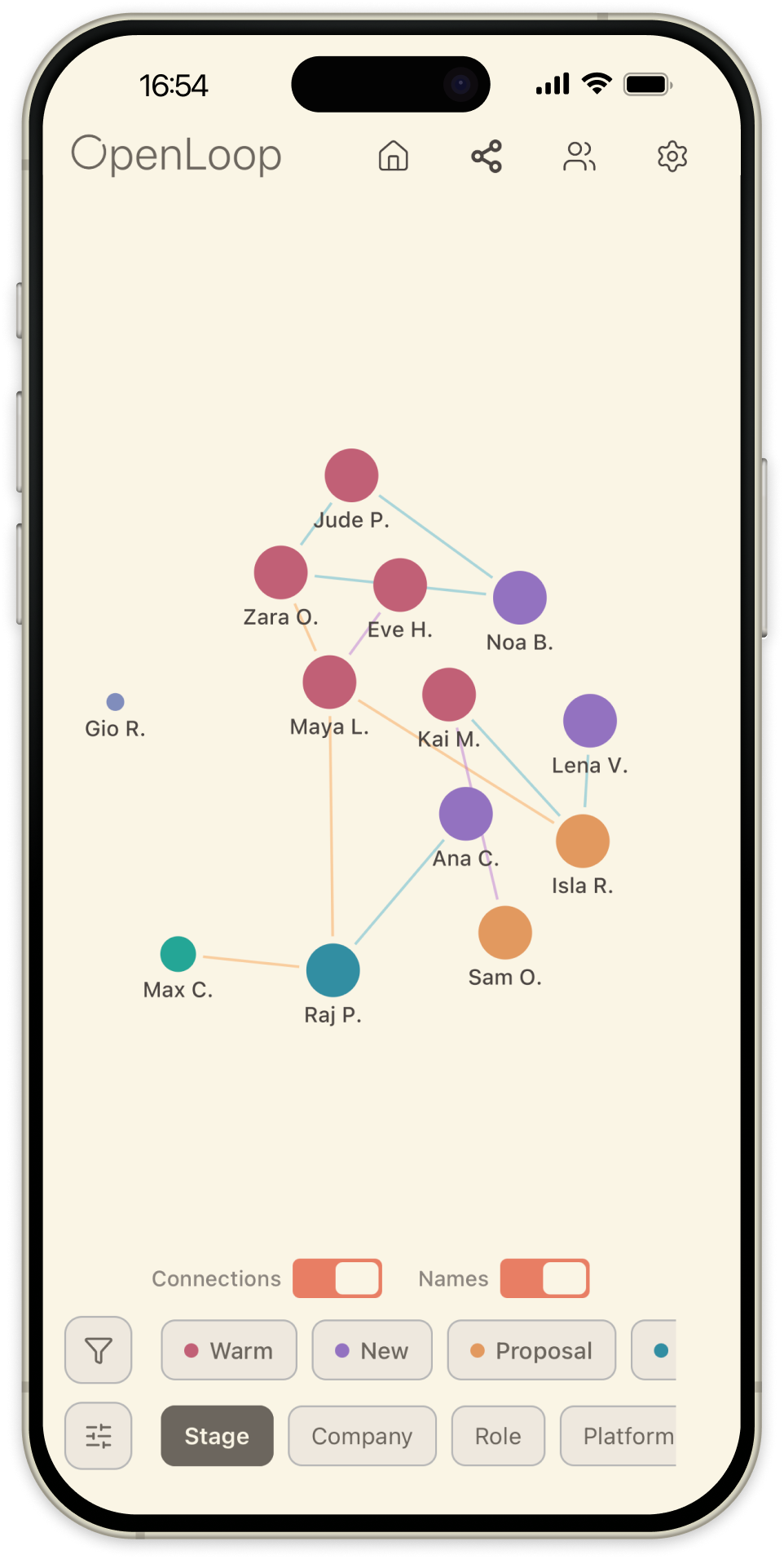
ग्राफ़ व्यू दिखाता है कि आपके संपर्क आपस में कैसे जुड़े हैं। हर स्तर पर डबल-टैप करके और गहराई में जाएं।
ओवरव्यू। आपके संपर्क ग्रुप्स में क्लस्टर किए गए हैं। वे कैसे ग्रुप किए जाते हैं यह बदलने के लिए कलर व्हील का उपयोग करें: स्टेज, कंपनी, भूमिका, प्लैटफ़ॉर्म, या सेटिंग्स में चालू किए गए किसी कस्टम फ़ील्ड के अनुसार। किसी ग्रुप को खोलने के लिए उस पर डबल-टैप करें।
ग्रुप और नेटवर्क व्यू। किसी ग्रुप के भीतर, अलग-अलग संपर्क और उनके कनेक्शन देखें। किसी भी संपर्क का पर्सनल नेटवर्क व्यू खोलने के लिए उस पर डबल-टैप करें, जहां कनेक्शन लाइनें श्रेणी के अनुसार रंग-कोडेड होती हैं (पेशेवर, व्यक्तिगत, परिवार, परिचय)।
होम स्क्रीन विजेट
OpenLoop में एक होम स्क्रीन विजेट शामिल है जो ऐप खोले बिना आज के फॉलो-अप दिखाता है। इसे किसी भी iOS विजेट की तरह जोड़ें: अपनी होम स्क्रीन के किसी खाली हिस्से को दबाकर रखें, ऊपरी कोने में + पर टैप करें, OpenLoop खोजें, एक साइज़ चुनें, और इसे प्लेस करें। फॉलो-अप ड्यू होने पर यह अपने आप अपडेट हो जाता है।
कैलेंडर सिंक
आप अपने फॉलो-अप को कैलेंडर में भेज सकते हैं ताकि वे आपकी मीटिंग्स और डेडलाइन के साथ दिखें। सेटिंग्स में कैलेंडर सिंक चालू करें, और आपके चुने हुए फॉलो-अप आपके कैलेंडर ऐप में इवेंट के रूप में दिखेंगे, चाहे वह iCloud हो, Google Calendar हो, या कोई और प्रोवाइडर।
कस्टमाइज़ेशन
स्टेटस लेबल। अपने फॉलो-अप स्टेज को अपने वर्कफ़्लो के अनुसार दोबारा नाम दें। क्रम और रंग वही रहते हैं, केवल लेबल बदलते हैं।
कस्टम फ़ील्ड्स। ऐसे एक्स्ट्रा फ़ील्ड्स जोड़ें जो हर संपर्क पर दिखें। चार टाइप्स में से चुनें: टेक्स्ट, टॉगल (हां/नहीं), तारीख, और महीना व दिन (जन्मदिन जैसी दोहराई जाने वाली तारीखों के लिए)। 10 तक फ़ील्ड्स बनाएं और उन्हें फिर से व्यवस्थित करें।
ग्राफ़ श्रेणियां। चुनें कि कौन-सी फ़ील्ड्स आपके नेटवर्क ग्राफ़ को रंग से कोड कर सकती हैं। बिल्ट-इन श्रेणियां (स्टेज, कंपनी, भूमिका, प्लैटफ़ॉर्म) हमेशा उपलब्ध रहती हैं; कस्टम फ़ील्ड्स को उनके अनुसार ग्रुप करने के लिए भी चालू करें।
नोटिफ़िकेशन। रोज़ाना का रिमाइंडर समय सेट करें। चालू होने पर, आपको उस दिन फॉलो-अप के लिए ड्यू संपर्कों के बारे में सूचित किया जाएगा।
बेहतर इस्तेमाल के लिए टिप्स
- स्टेज के अनुसार रिव्यू करें। एक बार में एक ग्रुप पर फ़ोकस करने के लिए स्टेज फ़िल्टर का उपयोग करें ताकि कोई भी छूट न जाए।
- ताज़ा रहते हुए संदर्भ कैप्चर करें। अपनी आख़िरी बातचीत के बारे में एक वाक्य भी अगले फॉलो-अप को व्यक्तिगत और शुरू करना आसान बना देता है।
- एक यथार्थवादी फॉलो-अप तारीख चुनें। उस समय के लिए रिमाइंडर सेट करें जब आपके पास वाकई संपर्क करने का समय होगा, न कि सिर्फ़ उस समय के लिए जब आपको लगे कि करना चाहिए।
- डिक्टेशन का उपयोग करें। नोट्स तेज़ी से कैप्चर करने के लिए किसी भी टेक्स्ट फ़ील्ड में अपने कीबोर्ड के माइक्रोफ़ोन पर टैप करें।