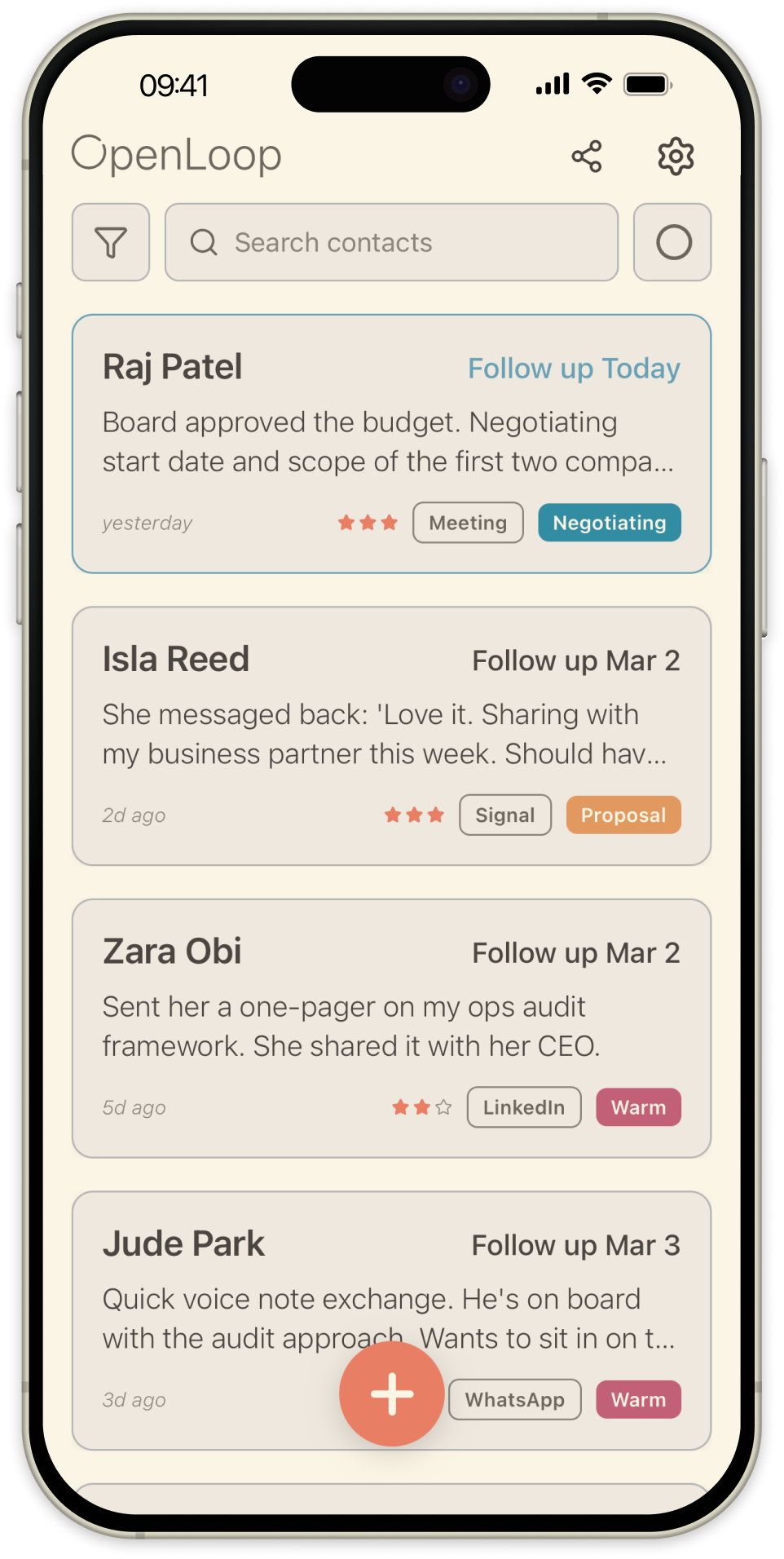
OpenLoop est un CRM personnel et un outil de suivi des relances. Le principe de base est simple : ajoutez un contact, notez ce qui s'est passé et fixez une relance. Les rappels et un widget sur l'écran d'accueil vous permettent de savoir qui a besoin d'attention, et un graphe de réseau montre comment vos contacts sont connectés entre eux. Ce guide passe en revue chaque écran de l'application.
L'écran d'accueil
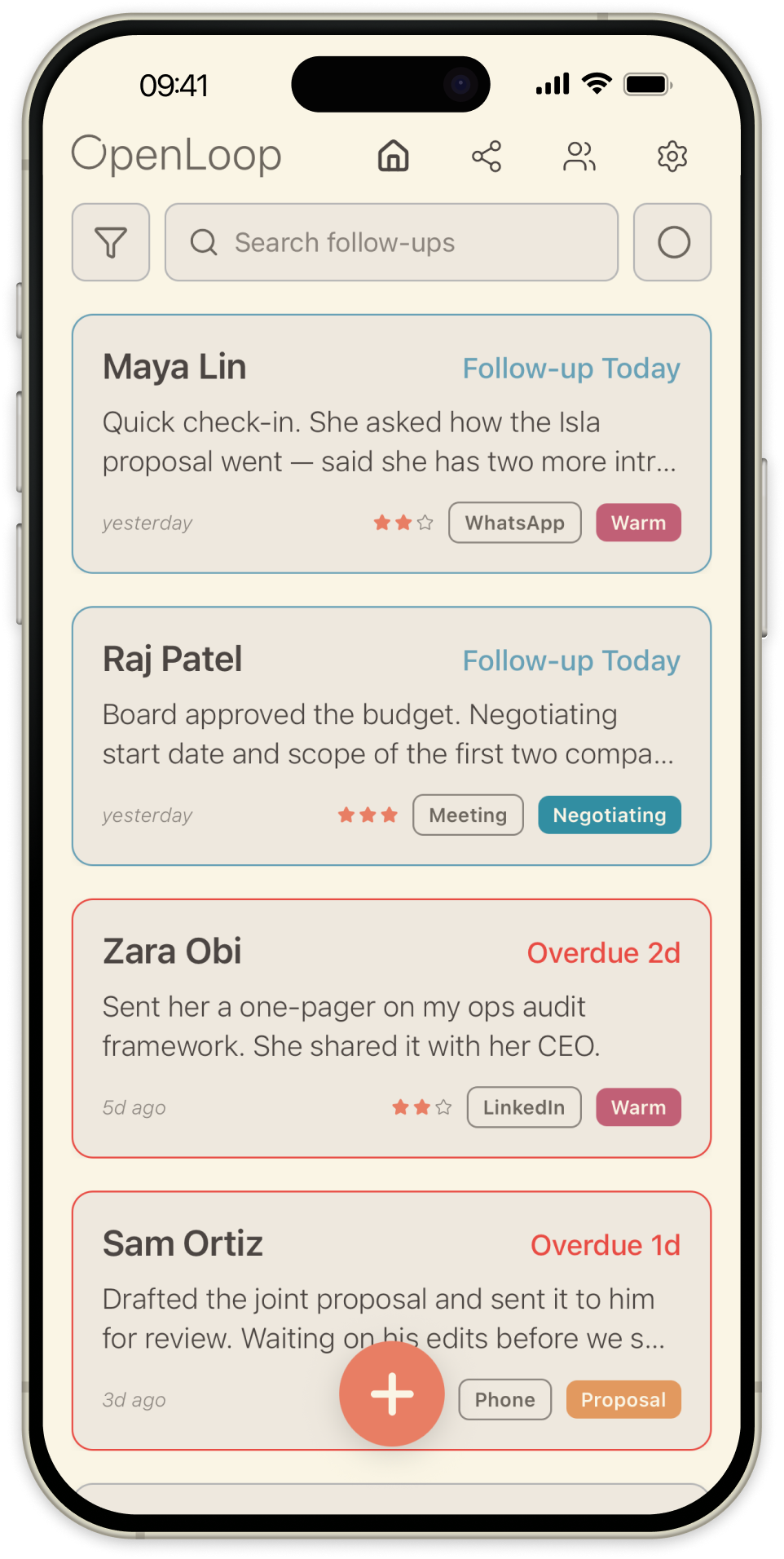
Vos contacts apparaissent sur l'écran d'accueil, triés par date de relance. Chaque carte affiche le nom du contact, la dernière mise à jour, le statut de la relance, l'étape, la plateforme et l'urgence. Les cartes sont codées par couleur : bleu pour les relances dues aujourd'hui, rouge pour celles en retard.
Navigation. Touchez l'icône du graphe pour basculer entre votre liste de contacts et le graphe de réseau. Touchez l'icône d'engrenage pour ouvrir les Réglages. Touchez le bouton + pour créer un nouveau contact. Touchez n'importe quelle carte pour ouvrir l'écran de détail de ce contact.
Actions de balayage. Balayez une carte vers la droite pour révéler Modifier, Archiver et Supprimer. Balayez vers la gauche pour révéler Appeler et Message, qui ouvrent le composeur ou l'application de messagerie de votre téléphone avec les coordonnées du contact pré-remplies.
Filtres. Touchez l'icône de filtre pour affiner votre liste par étape, plateforme de communication ou urgence. Combinez plusieurs filtres pour vous concentrer exactement sur les contacts dont vous avez besoin.
Ajouter un contact
Touchez le bouton + sur l'écran d'accueil pour ajouter un nouveau contact. Saisissez un nom, écrivez un peu de contexte à son sujet et fixez une date de relance. Cela devient la première entrée de la chronologie du contact.
Une fois le contact créé, ouvrez son écran de détail pour ajouter davantage d'informations : entreprise, poste, plateforme de communication, champs personnalisés et connexions avec d'autres contacts.
Enregistrer des mises à jour et des relances
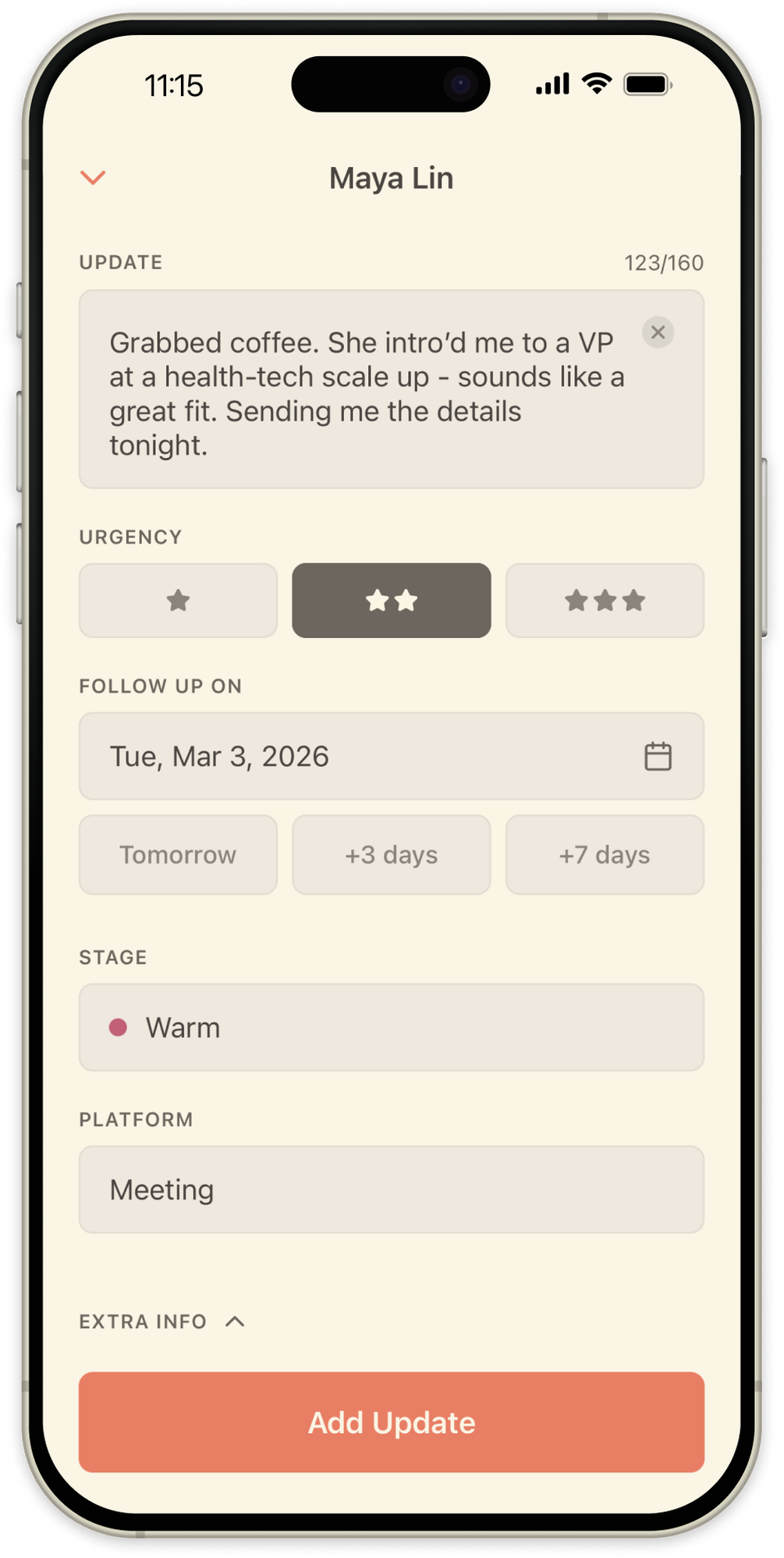
Ouvrez un contact et touchez le bouton + pour enregistrer une interaction. L'écran de mise à jour capture tout à son sujet : écrivez vos notes, fixez une date de relance, changez l'étape, choisissez la plateforme et évaluez l'urgence. Touchez Info supplémentaire pour ajouter davantage de contexte.
Utilisez la dictée intégrée à votre clavier pour prendre des notes rapidement, ce qui est pratique juste après un appel. Pour modifier une mise à jour passée, balayez-la vers la gauche dans la chronologie.
La chronologie et les détails du contact
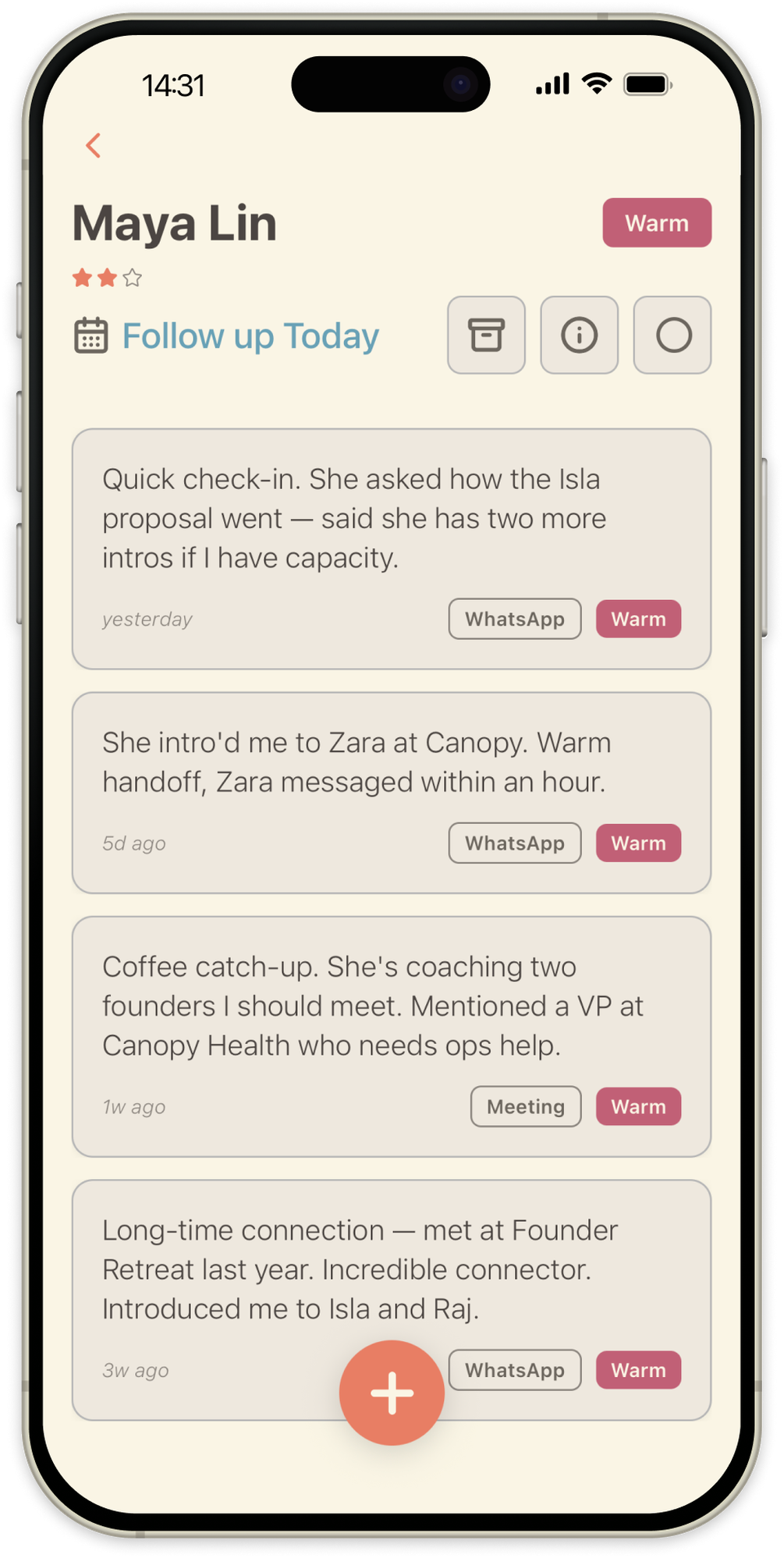
Chronologie. Un fil chronologique de chaque interaction que vous avez enregistrée avec un contact. Chaque entrée affiche la date, les notes, la plateforme et l'urgence. Les changements d'étape apparaissent comme des marqueurs entre les entrées.
Infos et connexions. Touchez le bouton i pour afficher les détails du contact (entreprise, poste, plateforme et tous les champs personnalisés épinglés), ainsi que ses connexions avec d'autres personnes de votre réseau.
Mode édition et champs épinglés. Touchez Modifier pour mettre à jour n'importe quel champ. En mode édition, touchez l'icône d'épingle à côté d'un champ pour l'épingler au panneau d'infos, afin que les détails que vous consultez souvent, comme l'entreprise ou le poste, restent visibles sans avoir à ouvrir le mode édition.
Connexions. Choisissez un type de relation (collègue, présenté par, mentor, etc.) et sélectionnez des contacts. Les connexions sont bidirectionnelles : ajouter quelqu'un comme collègue fait aussi de vous son collègue.
Le graphe de réseau
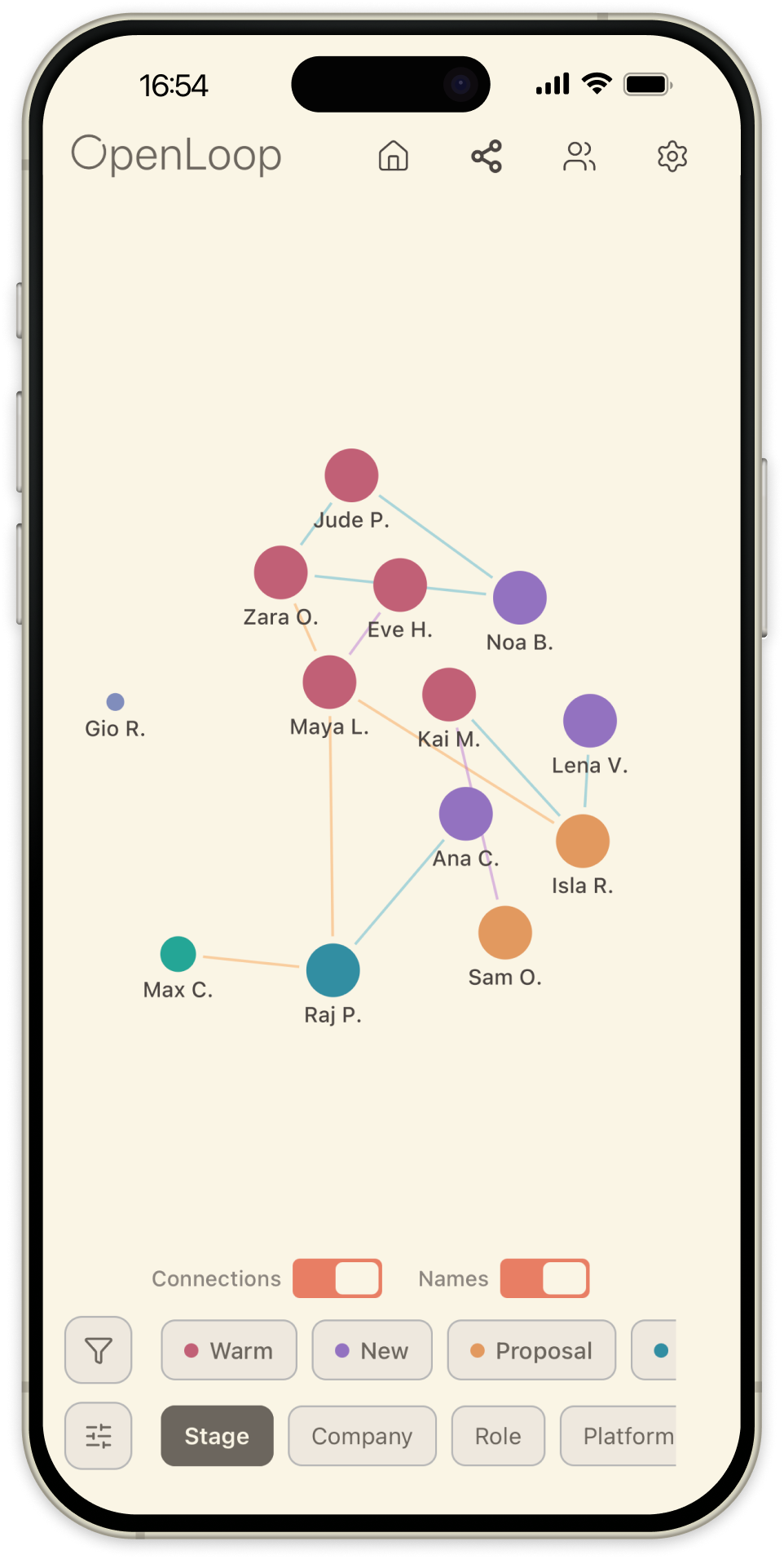
La vue graphe visualise la façon dont vos contacts sont liés entre eux. Naviguez plus en profondeur en touchant deux fois à chaque niveau.
Vue d'ensemble. Vos contacts regroupés en ensembles. Utilisez la roue chromatique pour changer leur mode de regroupement : par étape, entreprise, poste, plateforme ou tout champ personnalisé que vous avez activé dans les Réglages. Touchez deux fois un groupe pour l'ouvrir.
Vues de groupe et de réseau. À l'intérieur d'un groupe, retrouvez les contacts individuels et leurs connexions. Touchez deux fois n'importe quel contact pour ouvrir sa vue de réseau personnelle, où les lignes de connexion sont codées par couleur selon leur catégorie (professionnel, personnel, famille, présentation).
Le widget d'écran d'accueil
OpenLoop inclut un widget d'écran d'accueil qui affiche les relances du jour sans avoir à ouvrir l'application. Ajoutez-le comme n'importe quel widget iOS : appuyez longuement sur une zone vide de votre écran d'accueil, touchez le + dans le coin supérieur, recherchez OpenLoop, choisissez une taille et placez-le. Il se met à jour automatiquement à mesure que les relances arrivent à échéance.
Synchronisation de l'agenda
Vous pouvez envoyer vos relances vers votre agenda pour qu'elles apparaissent à côté de vos réunions et de vos échéances. Activez la synchronisation de l'agenda dans les Réglages, et les relances que vous choisissez apparaîtront comme des événements dans votre application d'agenda, qu'il s'agisse d'iCloud, de Google Agenda ou d'un autre fournisseur.
Personnalisation
Libellés de statut. Renommez vos étapes de relance pour les adapter à votre façon de travailler. L'ordre et les couleurs restent les mêmes, seuls les libellés changent.
Champs personnalisés. Ajoutez des champs supplémentaires qui apparaissent sur chaque contact. Choisissez parmi quatre types : Texte, Interrupteur (oui/non), Date, et Mois et jour (pour les dates récurrentes comme les anniversaires). Créez-en jusqu'à 10 et réorganisez-les.
Catégories du graphe. Choisissez quels champs peuvent coder par couleur votre graphe de réseau. Les catégories intégrées (étape, entreprise, poste, plateforme) sont toujours disponibles ; activez des champs personnalisés pour aussi regrouper par ceux-ci.
Notifications. Définissez une heure de rappel quotidienne. Une fois activée, vous serez averti des contacts à relancer ce jour-là.
Astuces pour tirer le meilleur d'OpenLoop
- Passez en revue par étape. Utilisez les filtres d'étape pour vous concentrer sur un groupe à la fois, afin que personne ne passe entre les mailles du filet.
- Capturez le contexte tant qu'il est frais. Même une seule phrase sur votre dernière conversation rend la prochaine relance plus personnelle et plus facile à démarrer.
- Choisissez une date de relance réaliste. Fixez des rappels pour les moments où vous aurez réellement le temps de recontacter la personne, pas seulement quand vous pensez que vous devriez.
- Utilisez la dictée. Touchez le micro de votre clavier dans n'importe quel champ de texte pour capturer des notes rapidement.