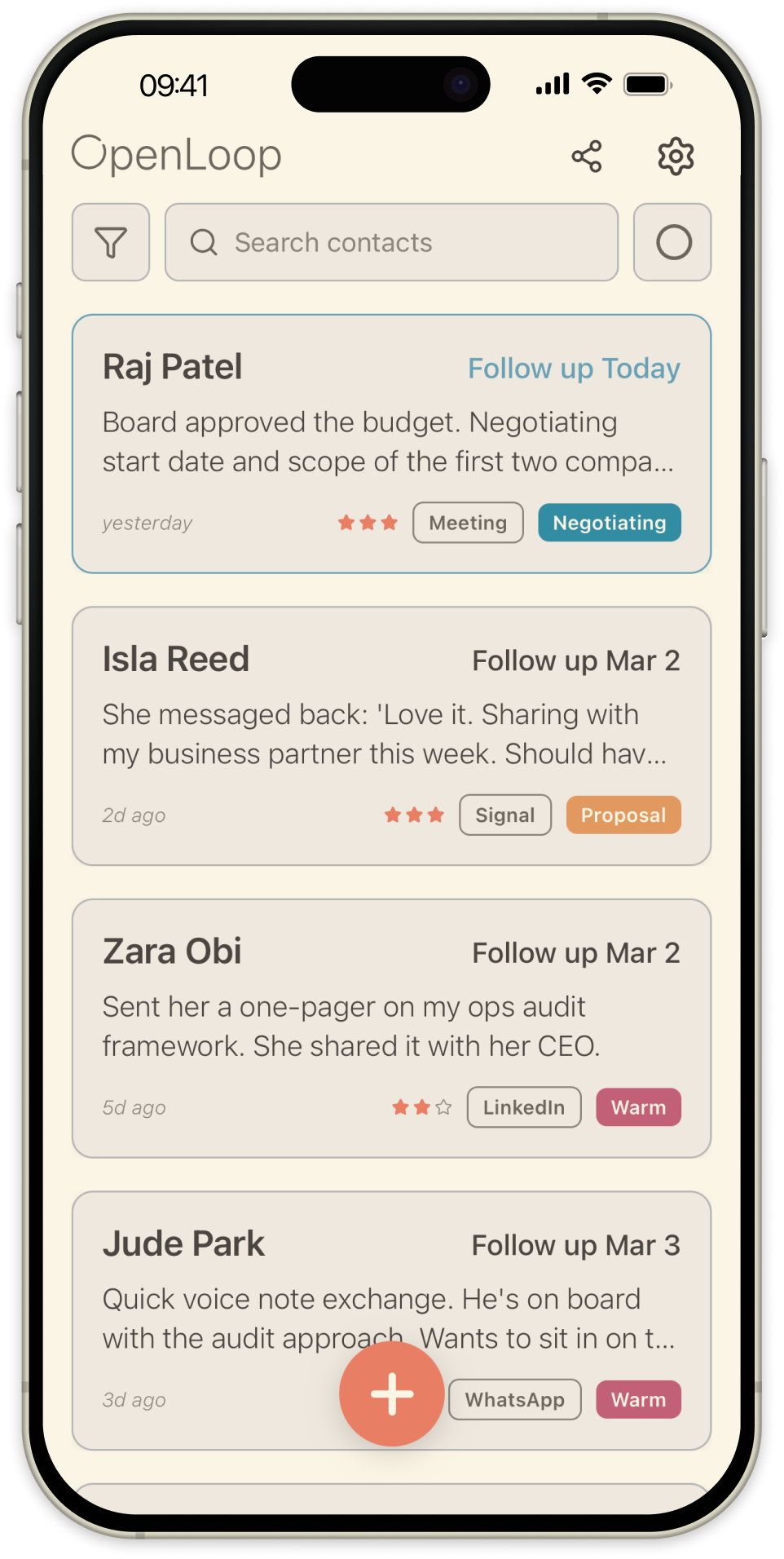
OpenLoop è un CRM personale e un tracker di follow-up. Il ciclo di base è semplice: aggiungi un contatto, registra cosa è successo e imposta un follow-up. I promemoria e un widget nella schermata principale ti tengono aggiornato su chi richiede attenzione, e un grafo di rete mostra come sono connessi i tuoi contatti. Questa guida illustra ogni schermata.
La schermata principale
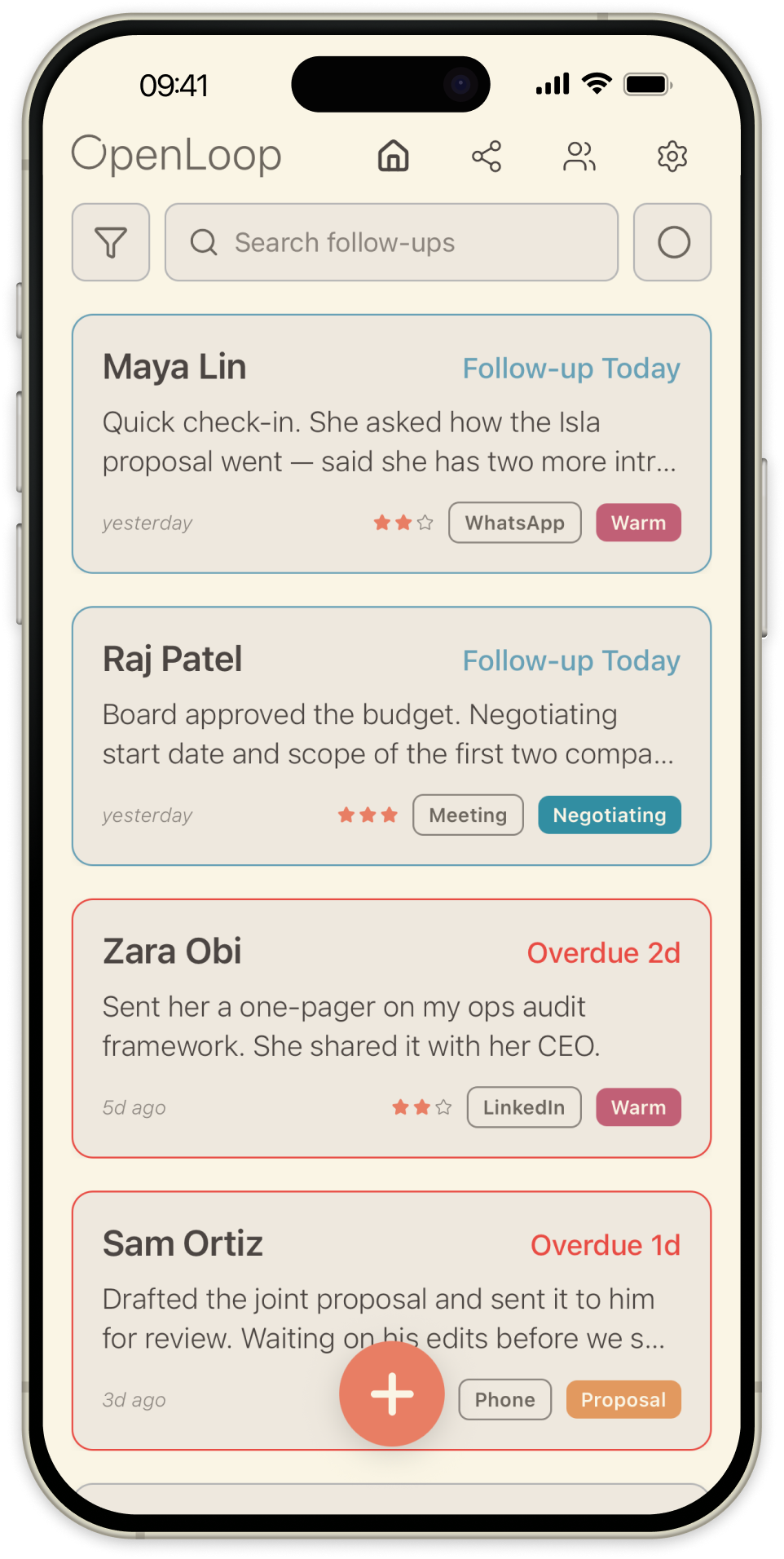
I tuoi contatti appaiono nella schermata principale ordinati per data di follow-up. Ogni scheda mostra il nome del contatto, l'ultimo aggiornamento, lo stato del follow-up, la fase, la piattaforma e l'urgenza. Le schede sono codificate a colori: blu per i follow-up in scadenza oggi, rosso per quelli in ritardo.
Navigazione. Tocca l'icona del grafo per passare dalla lista contatti al grafo di rete. Tocca l'icona a forma di ingranaggio per aprire le Impostazioni. Tocca il pulsante + per creare un nuovo contatto. Tocca una scheda per aprire la schermata di dettaglio di quel contatto.
Azioni di scorrimento. Scorri una scheda verso destra per rivelare le azioni Modifica, Archivia ed Elimina. Scorri verso sinistra per rivelare Chiama e Messaggio, che aprono il telefono o l'app di messaggistica con i dati del contatto già inseriti.
Filtri. Tocca l'icona dei filtri per restringere la lista in base a fase, piattaforma di comunicazione o urgenza. Combina i filtri per concentrarti esattamente sui contatti di cui hai bisogno.
Aggiungere un contatto
Tocca il pulsante + nella schermata principale per aggiungere un nuovo contatto. Inserisci un nome, scrivi un po' di contesto su di loro e imposta una data di follow-up. Questa diventa la prima voce nella cronologia del contatto.
Una volta creato, apri la sua schermata di dettaglio per aggiungere altre informazioni: azienda, ruolo, piattaforma di comunicazione, campi personalizzati e connessioni con altri contatti.
Registrare aggiornamenti e follow-up
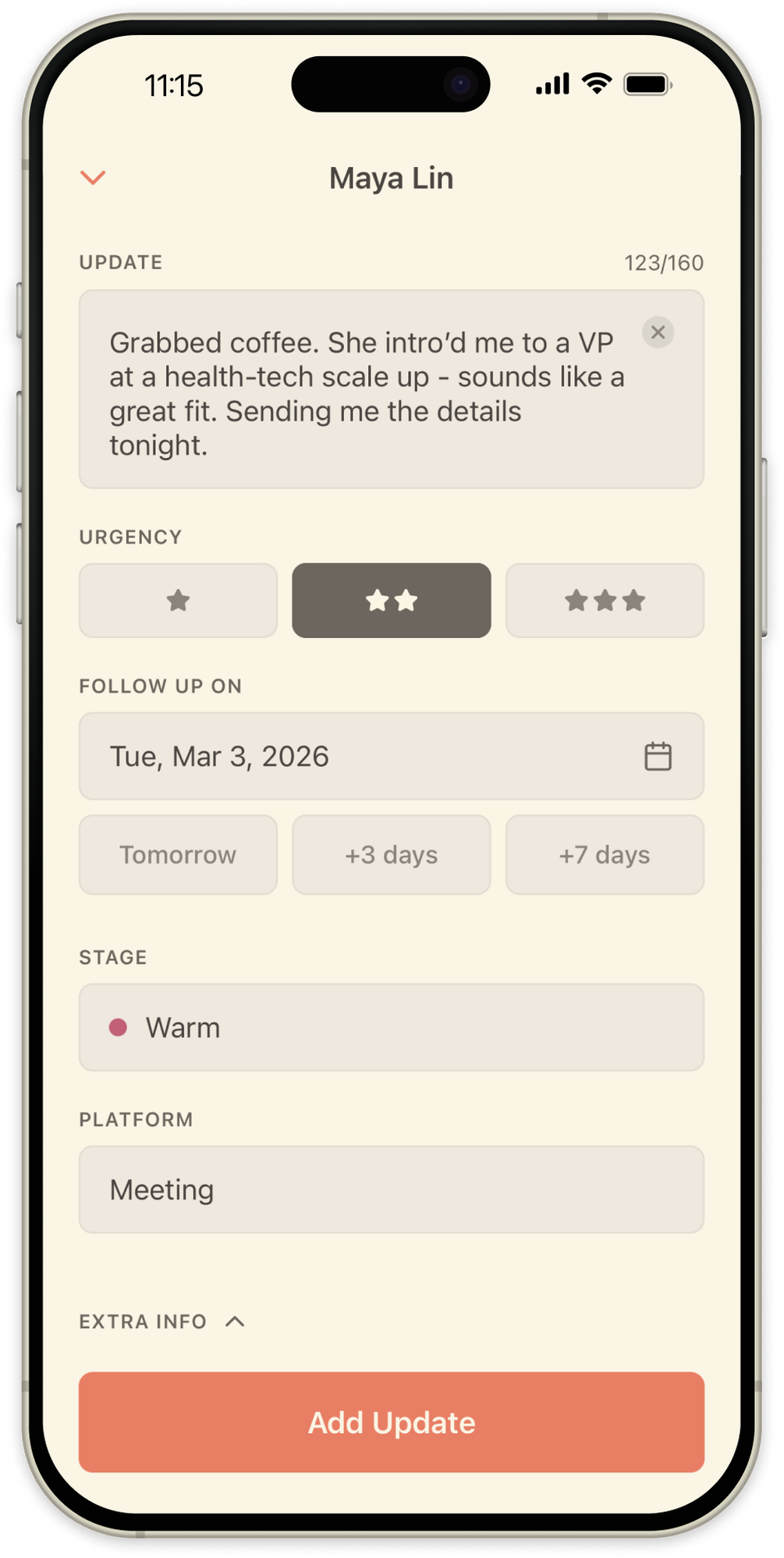
Apri un contatto e tocca il pulsante + per registrare un'interazione. La schermata di aggiornamento cattura tutto ciò che la riguarda: scrivi le tue note, imposta una data di follow-up, cambia la fase, scegli la piattaforma e valuta l'urgenza. Tocca Info extra per aggiungere ulteriore contesto.
Usa la dettatura integrata della tastiera per scrivere note velocemente, comoda subito dopo una chiamata. Per modificare un aggiornamento passato, scorrilo verso sinistra nella cronologia.
La cronologia e i dettagli del contatto
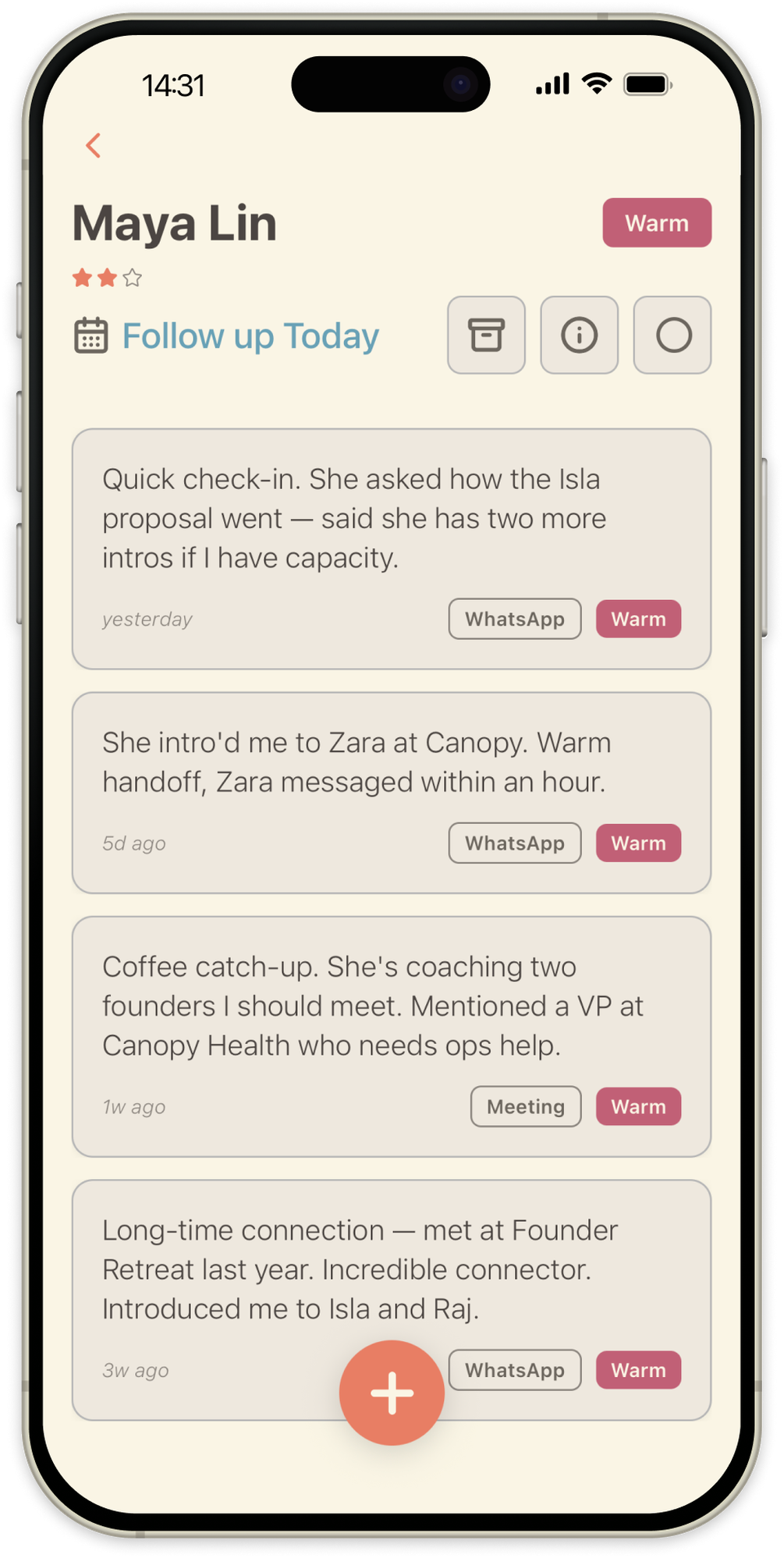
Cronologia. Un elenco cronologico di ogni interazione registrata con un contatto. Ogni voce mostra la data, le note, la piattaforma e l'urgenza. I cambi di fase appaiono come indicatori inline tra le voci.
Info e connessioni. Tocca il pulsante i per visualizzare i dettagli del contatto (azienda, ruolo, piattaforma e qualsiasi campo personalizzato fissato) insieme alle connessioni del contatto con altre persone della tua rete.
Modalità modifica e campi fissati. Tocca Modifica per aggiornare qualsiasi campo. Durante la modifica, tocca l'icona a forma di puntina accanto a un campo per fissarlo nel pannello informazioni, così i dettagli che controlli spesso, come azienda o ruolo, restano visibili senza dover aprire la modalità modifica.
Connessioni. Scegli un tipo di relazione (collega, presentato da, mentore, e così via) e seleziona i contatti. Le connessioni sono bidirezionali: aggiungere qualcuno come collega ti rende anche il suo collega.
Il grafo di rete
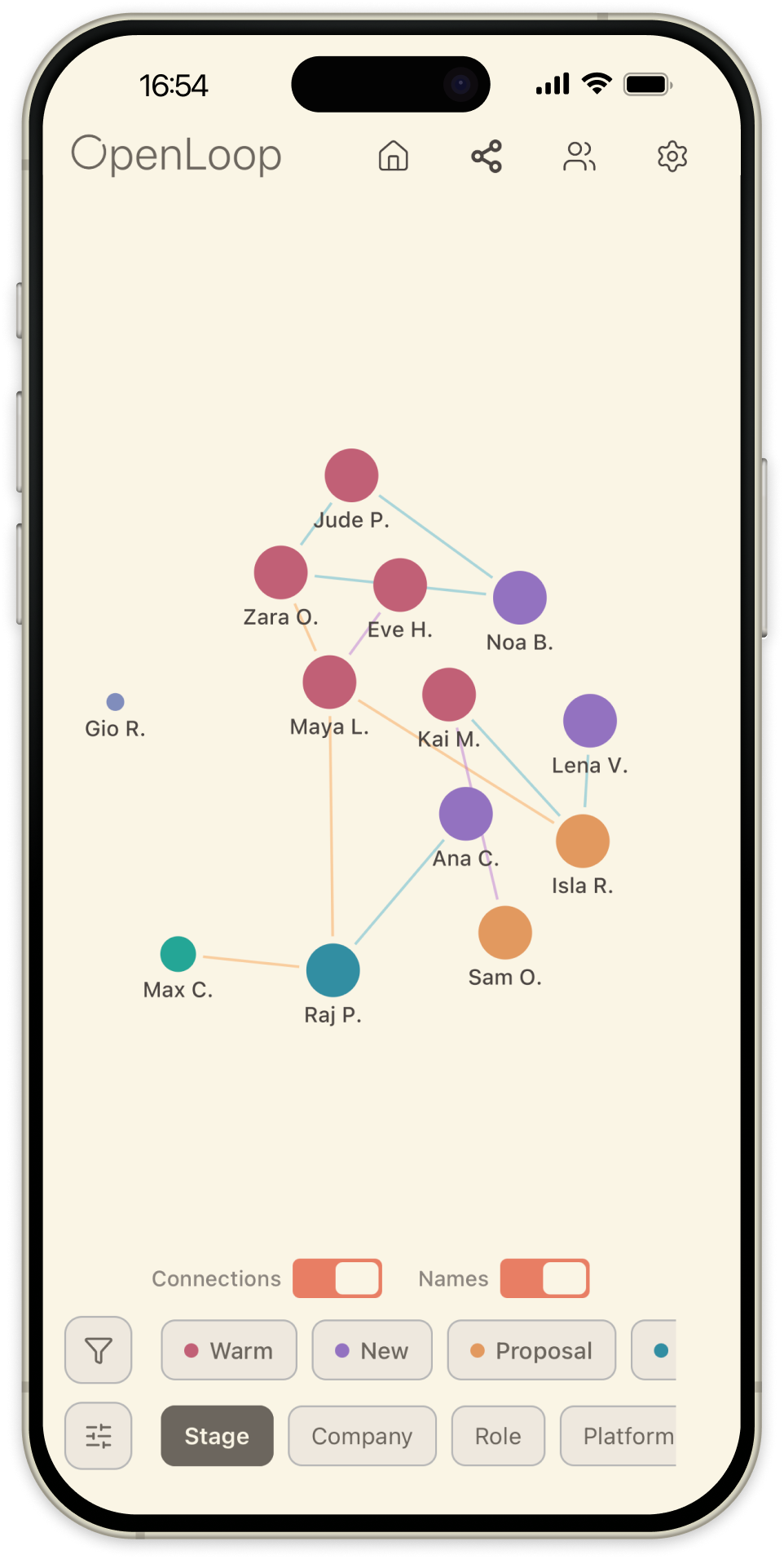
La vista grafo visualizza come i tuoi contatti si relazionano tra loro. Vai più a fondo toccando due volte a ogni livello.
Panoramica. I tuoi contatti raggruppati in cluster. Usa la ruota dei colori per cambiare il criterio di raggruppamento: per fase, azienda, ruolo, piattaforma o qualsiasi campo personalizzato che hai attivato nelle Impostazioni. Tocca due volte un gruppo per aprirlo.
Vista gruppo e vista di rete. All'interno di un gruppo, vedi i singoli contatti e le loro connessioni. Tocca due volte un contatto per aprire la sua vista di rete personale, dove le linee di connessione sono codificate a colori per categoria (professionale, personale, famiglia, presentazione).
Il widget della schermata principale
OpenLoop include un widget per la schermata principale che mostra i follow-up di oggi senza dover aprire l'app. Aggiungilo come qualsiasi widget iOS: tieni premuto su un'area vuota della schermata principale, tocca il + nell'angolo in alto, cerca OpenLoop, scegli una dimensione e posizionalo. Si aggiorna automaticamente man mano che i follow-up vanno in scadenza.
Sincronizzazione calendario
Puoi inviare i follow-up al tuo calendario, così compaiono accanto ai tuoi incontri e alle tue scadenze. Attiva la sincronizzazione del calendario nelle Impostazioni: i follow-up che scegli appariranno come eventi nella tua app calendario, che sia iCloud, Google Calendar o un altro provider.
Personalizzazione
Etichette di stato. Rinomina le fasi dei tuoi follow-up per adattarle al tuo modo di lavorare. L'ordine e i colori restano gli stessi, cambiano solo le etichette.
Campi personalizzati. Aggiungi campi extra che appaiono su ogni contatto. Scegli tra quattro tipi: Testo, Interruttore (sì/no), Data e Mese e giorno (per date ricorrenti come i compleanni). Creane fino a 10 e riordinali.
Categorie del grafo. Scegli quali campi possono codificare a colori il tuo grafo di rete. Le categorie integrate (fase, azienda, ruolo, piattaforma) sono sempre disponibili; attiva i campi personalizzati per raggrupparli anche in base a questi.
Notifiche. Imposta un orario giornaliero per il promemoria. Quando attivo, riceverai una notifica per i contatti con un follow-up in scadenza quel giorno.
Consigli per sfruttare al meglio OpenLoop
- Rivedi per fase. Usa i filtri per fase per concentrarti su un gruppo alla volta, così nessuno passa inosservato.
- Cattura il contesto finché è fresco. Anche una sola frase sull'ultima conversazione rende il prossimo follow-up più personale e facile da iniziare.
- Scegli una data di follow-up realistica. Imposta i promemoria per quando avrai davvero tempo di contattare qualcuno, non solo per quando pensi che dovresti farlo.
- Usa la dettatura. Tocca il microfono sulla tastiera in qualsiasi campo di testo per registrare note velocemente.