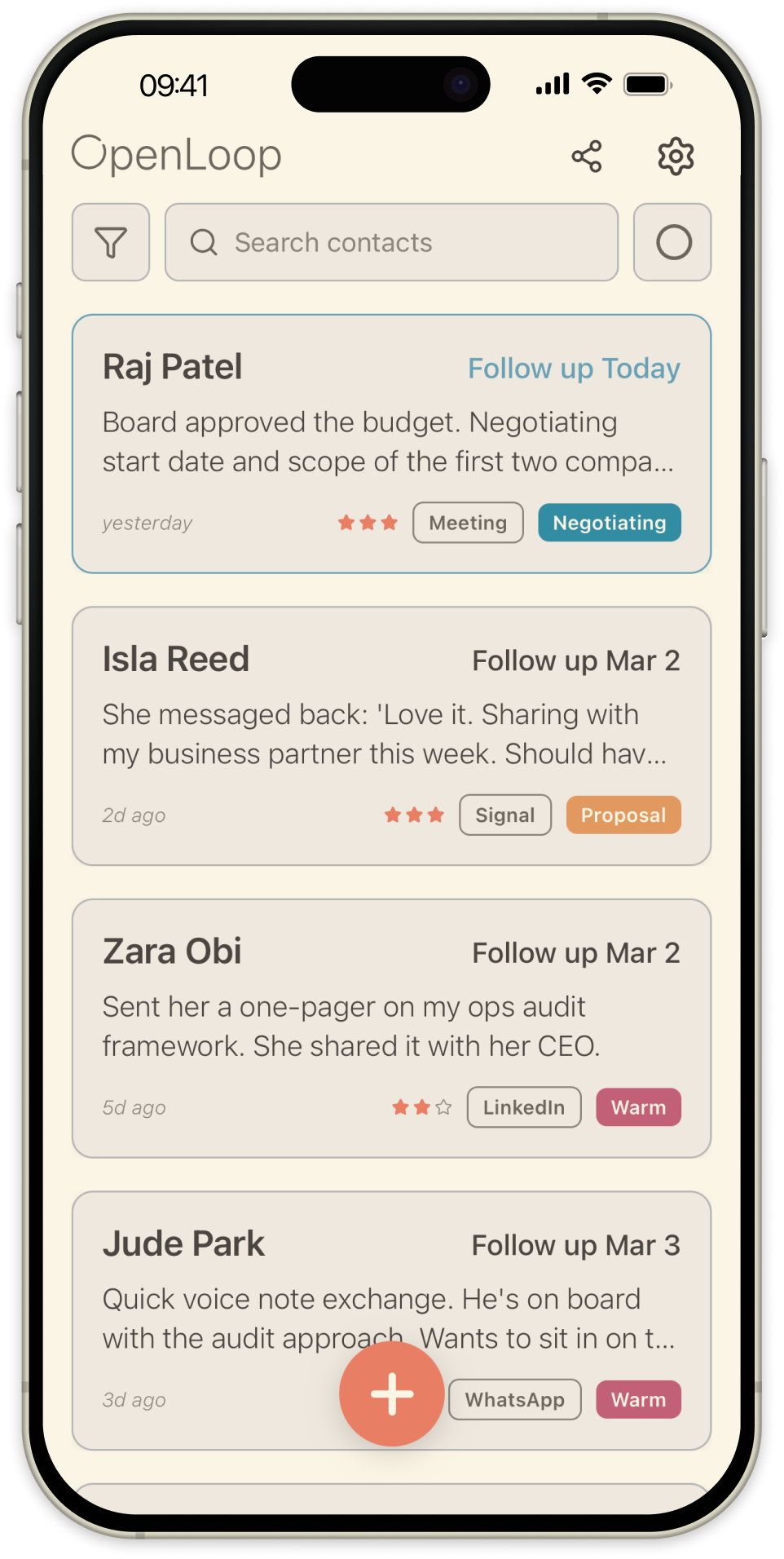
OpenLoop — личный CRM и трекер напоминаний. Основной цикл прост: добавьте контакт, запишите, что произошло, и поставьте напоминание. Уведомления и виджет на главном экране помогают понимать, кому уделить внимание дальше, а граф связей показывает, как связаны ваши контакты. Это руководство проведёт вас по каждому экрану.
Главный экран
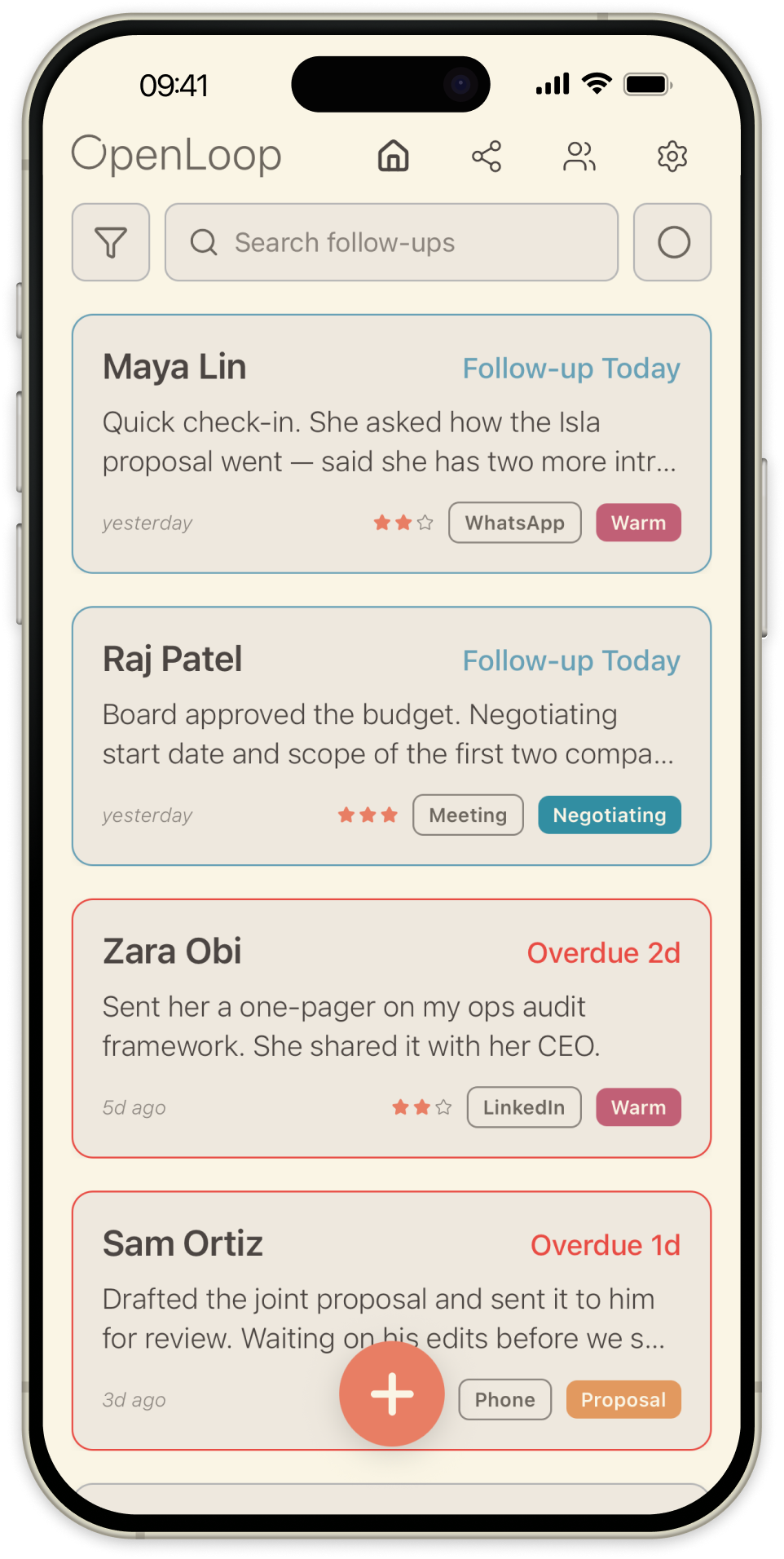
Ваши контакты отображаются на главном экране, отсортированные по дате напоминания. Каждая карточка показывает имя контакта, последнюю запись, статус напоминания, этап, платформу и срочность. Карточки окрашены: синим — для напоминаний на сегодня, красным — для просроченных.
Навигация. Нажмите на иконку графа, чтобы переключаться между списком контактов и графом связей. Нажмите на значок шестерни, чтобы открыть Настройки. Нажмите на кнопку +, чтобы создать новый контакт. Нажмите на любую карточку, чтобы открыть экран деталей этого контакта.
Свайп-действия. Свайпните карточку вправо, чтобы увидеть «Изменить», «В архив» и «Удалить». Свайпните влево, чтобы увидеть «Позвонить» и «Написать» — они открывают набор номера или приложение для сообщений с предзаполненными данными контакта.
Фильтры. Нажмите на иконку фильтра, чтобы сузить список по этапу, платформе связи или срочности. Комбинируйте фильтры, чтобы сосредоточиться именно на нужных контактах.
Добавление контакта
Нажмите на кнопку + на главном экране, чтобы добавить новый контакт. Введите имя, напишите немного контекста о человеке и задайте дату напоминания. Это станет первой записью в хронологии контакта.
После создания откройте экран деталей контакта, чтобы добавить больше: компанию, роль, платформу связи, свои поля и связи с другими контактами.
Добавление записей и напоминаний
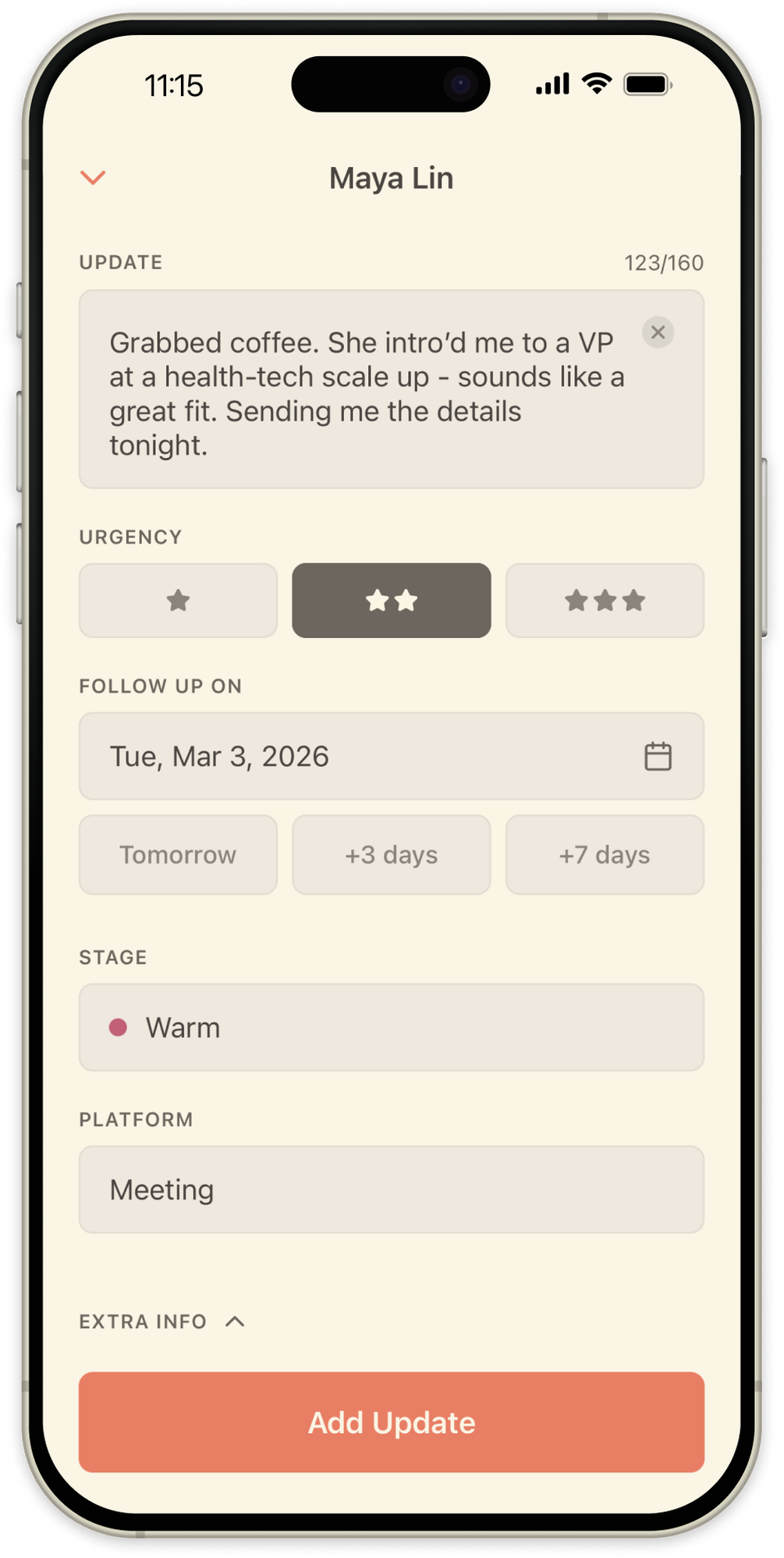
Откройте контакт и нажмите на кнопку +, чтобы зафиксировать взаимодействие. Экран записи фиксирует всё о нём: напишите заметки, задайте дату напоминания, измените этап, выберите платформу и оцените срочность. Нажмите «Дополнительная информация», чтобы добавить больше контекста.
Используйте встроенный голосовой ввод клавиатуры, чтобы быстро делать заметки — это удобно сразу после звонка. Чтобы изменить прошлую запись, свайпните по ней влево в хронологии.
Хронология и детали контакта
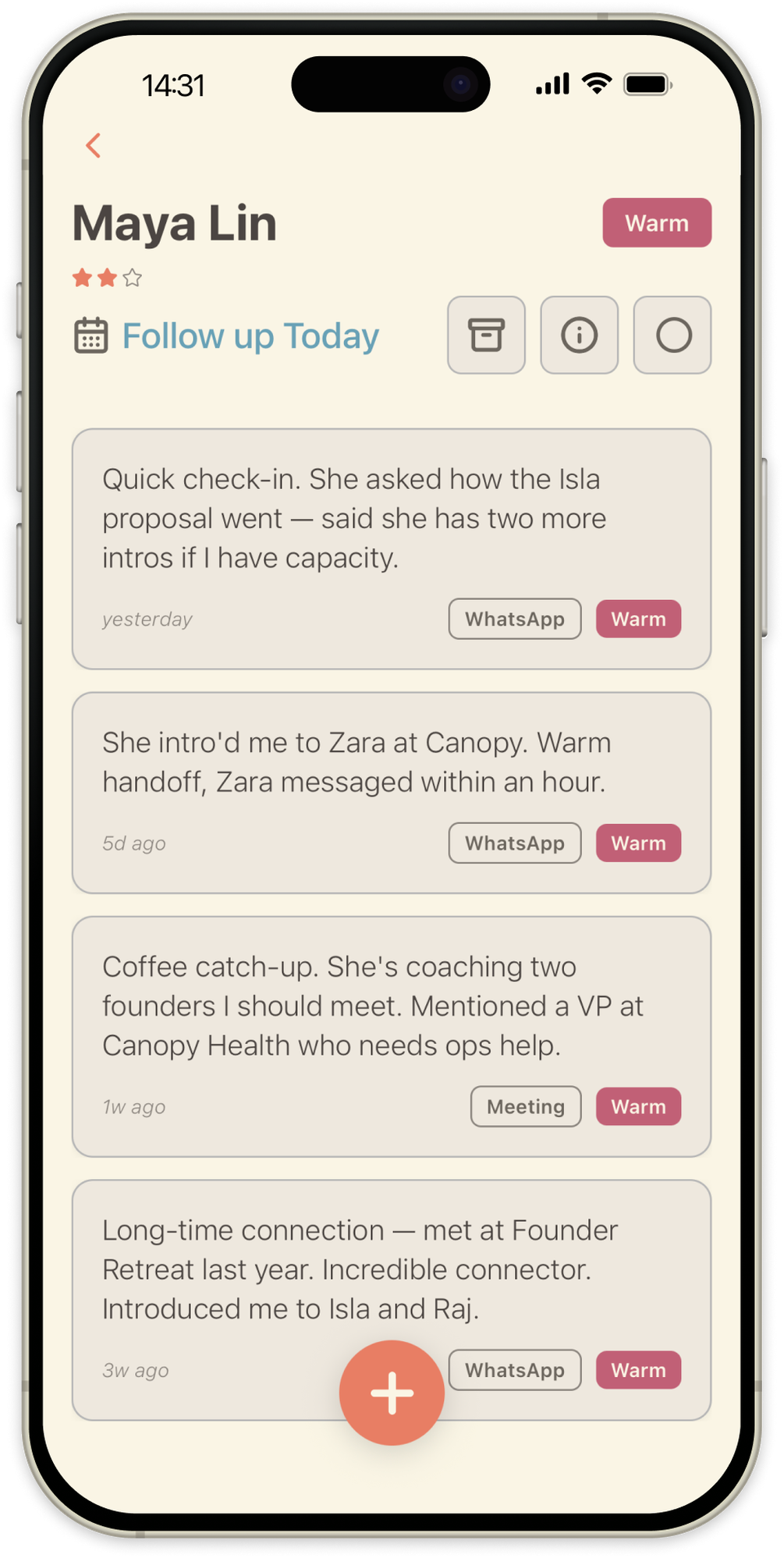
Хронология. Хронологическая лента всех взаимодействий, которые вы зафиксировали с контактом. Каждая запись показывает дату, заметки, платформу и срочность. Изменения этапа отображаются как отдельные отметки между записями.
Информация и связи. Нажмите на кнопку i, чтобы посмотреть детали контакта (компанию, роль, платформу и любые закреплённые свои поля), а также связи контакта с другими людьми в вашей сети.
Режим редактирования и закреплённые поля. Нажмите «Изменить», чтобы обновить любое поле. В режиме редактирования нажмите на иконку булавки рядом с полем, чтобы закрепить его на панели информации — так детали, которые вы проверяете часто, например компанию или роль, будет видно без входа в режим редактирования.
Связи. Выберите тип отношений (коллега, познакомил(а) со мной, наставник и так далее) и выберите контакты. Связи двусторонние: добавив кого-то как коллегу, вы становитесь его коллегой тоже.
Граф связей
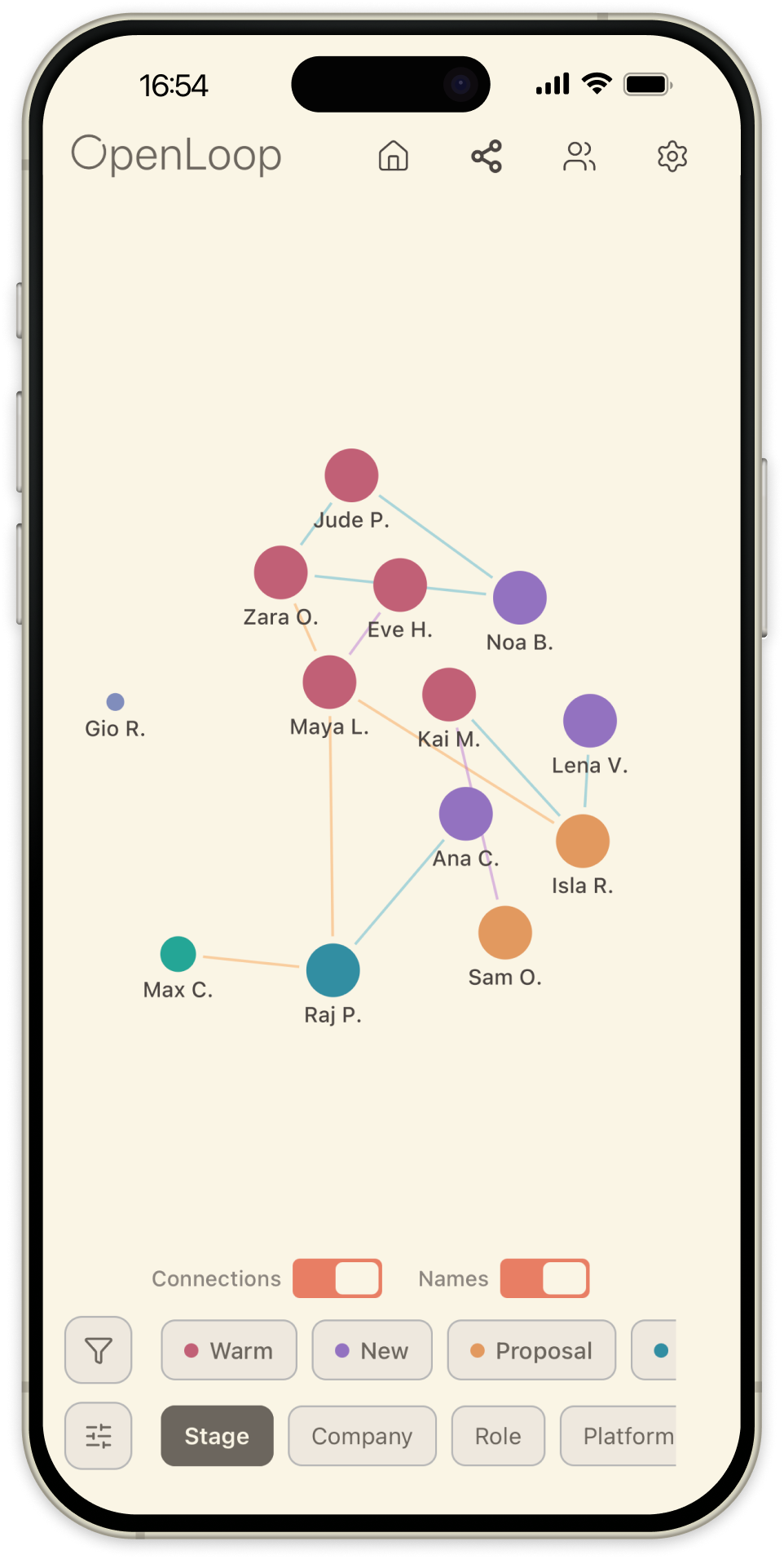
Вид графа визуализирует, как ваши контакты связаны друг с другом. Переходите глубже, дважды нажимая на любом уровне.
Обзор. Ваши контакты сгруппированы. Используйте цветовое колесо, чтобы менять способ группировки: по этапу, компании, роли, платформе или любому своему полю, включённому в Настройках. Дважды нажмите на группу, чтобы открыть её.
Вид группы и вид сети. Внутри группы видны отдельные контакты и их связи. Дважды нажмите на любой контакт, чтобы открыть его личный вид сети, где линии связей окрашены по категориям (профессиональные, личные, семейные, знакомство).
Виджет на главном экране
В OpenLoop есть виджет на главном экране, который показывает сегодняшние напоминания без открытия приложения. Добавьте его как любой виджет iOS: нажмите и удерживайте пустую область главного экрана, нажмите на + в верхнем углу, найдите OpenLoop, выберите размер и разместите виджет. Он обновляется автоматически по мере наступления сроков напоминаний.
Синхронизация с календарём
Вы можете отправлять напоминания в календарь, чтобы они находились рядом с вашими встречами и дедлайнами. Включите синхронизацию с календарём в Настройках, и выбранные напоминания появятся как события в вашем календаре — будь то iCloud, Google Calendar или другой сервис.
Настройка
Названия статусов. Переименуйте этапы напоминаний под свой рабочий процесс. Порядок и цвета остаются прежними, меняются только названия.
Свои поля. Добавьте дополнительные поля, которые появятся на странице каждого контакта. Выберите один из четырёх типов: Текст, Переключатель (да/нет), Дата и Месяц и день (для повторяющихся дат, например дней рождения). Создайте до 10 полей и меняйте их порядок.
Категории графа. Выберите, какие поля могут окрашивать ваш граф связей. Встроенные категории (этап, компания, роль, платформа) доступны всегда; включите свои поля, чтобы также группировать по ним.
Уведомления. Задайте время ежедневного напоминания. Когда это включено, вы будете получать уведомления о контактах, для которых наступил срок напоминания в этот день.
Советы, чтобы получить от OpenLoop максимум
- Просматривайте по этапам. Используйте фильтры по этапам, чтобы сосредоточиться на одной группе за раз — так никто не потеряется.
- Фиксируйте контекст по свежим следам. Даже одно предложение о последнем разговоре делает следующее напоминание более личным и простым для начала.
- Выбирайте реалистичную дату напоминания. Ставьте напоминания на время, когда у вас действительно будет возможность связаться, а не когда вам кажется, что нужно.
- Используйте голосовой ввод. Нажмите на значок микрофона на клавиатуре в любом текстовом поле, чтобы быстро записать заметку.