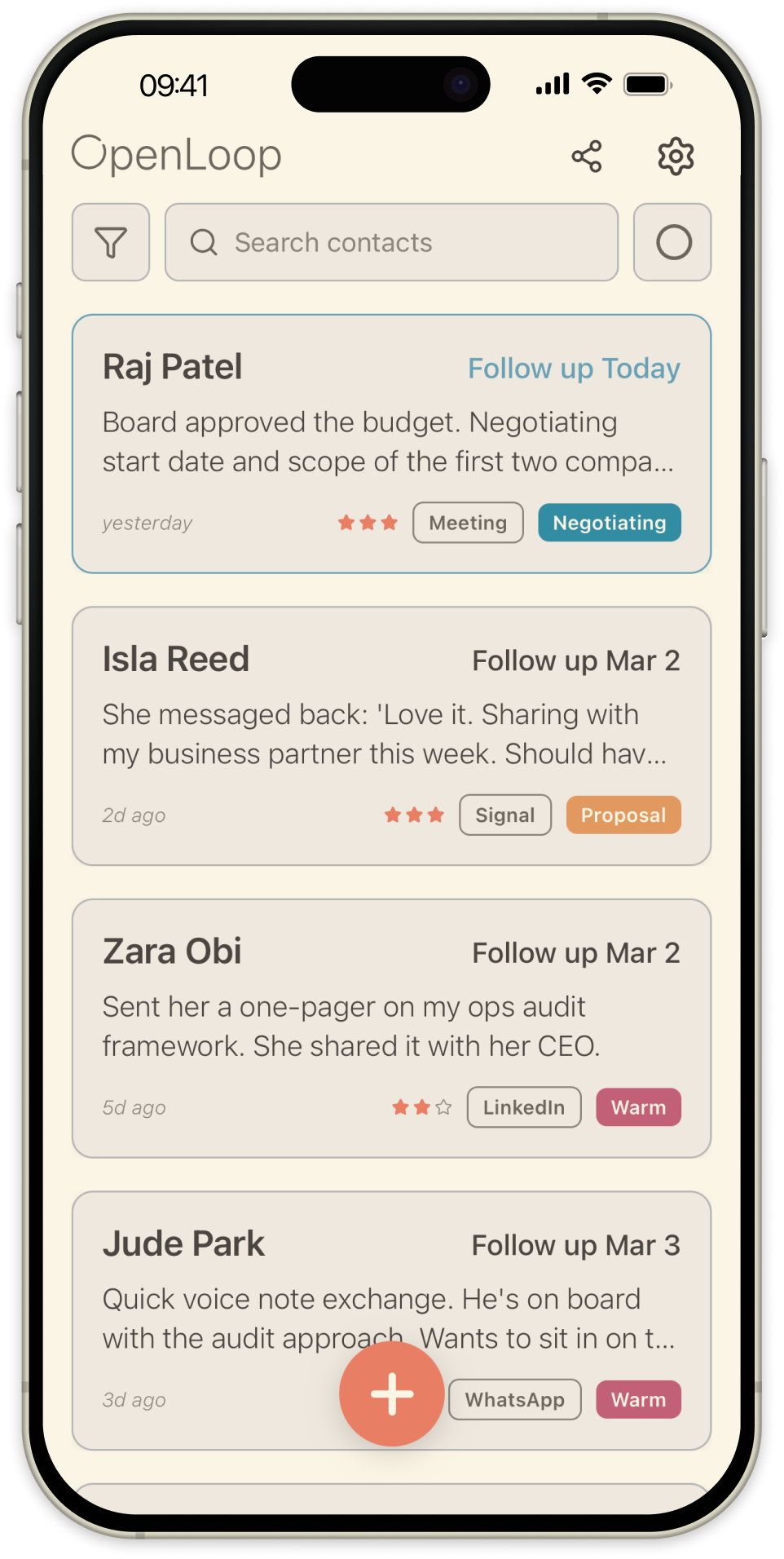
OpenLoopは、パーソナルCRM兼フォローアップ管理アプリです。基本の流れはシンプルです。連絡先を追加し、あったことを記録し、フォローアップを設定します。リマインダーとホーム画面ウィジェットが、次に対応すべき相手を教えてくれ、ネットワークグラフが連絡先どうしのつながりを示します。このガイドでは、すべての画面を順番に説明します。
ホーム画面
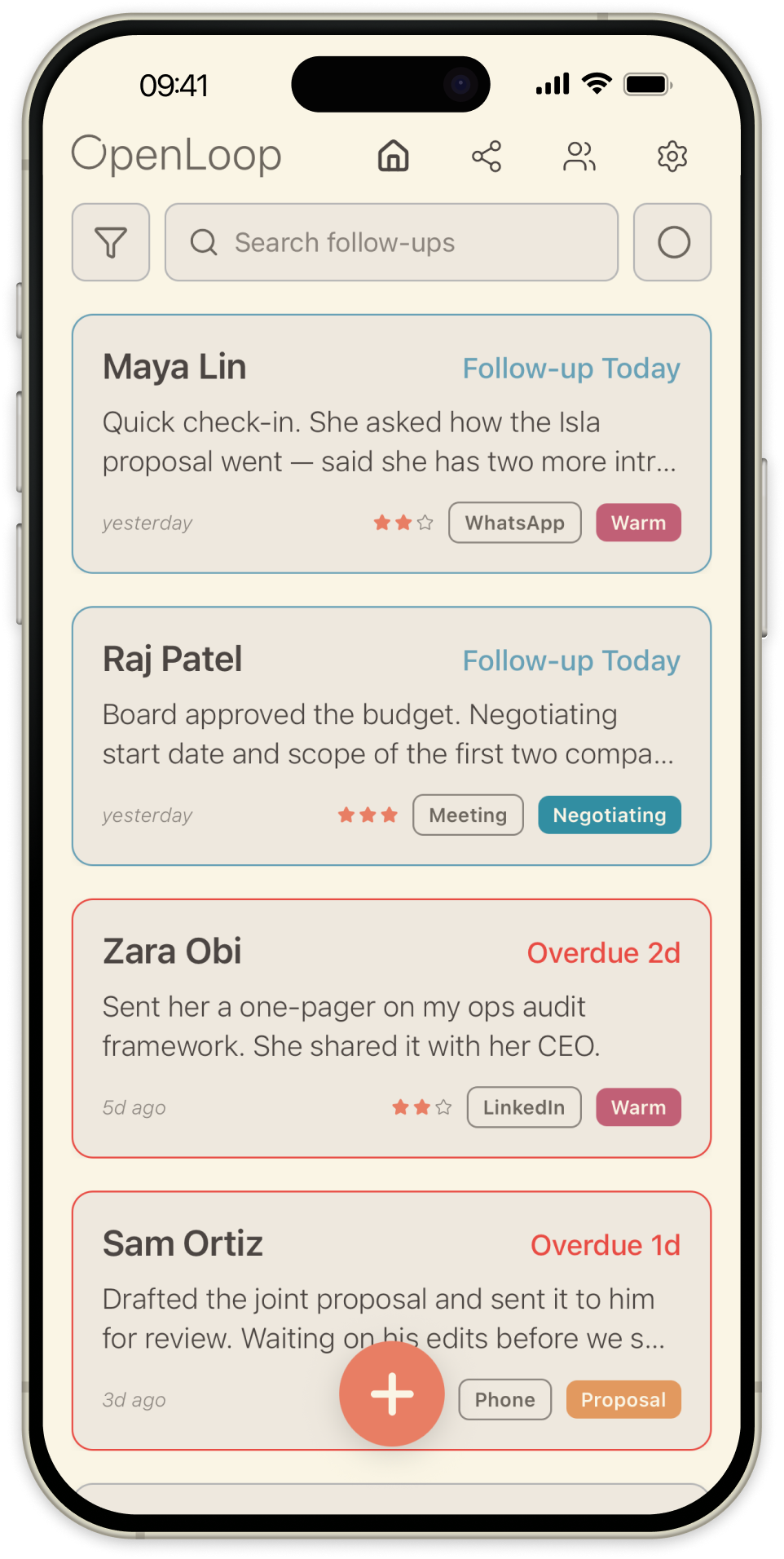
連絡先はフォローアップ日順にホーム画面へ表示されます。各カードには、連絡先の名前、最新の更新、フォローアップの状況、ステージ、プラットフォーム、緊急度が表示されます。カードは色分けされており、今日が期限のフォローアップは青、期限切れは赤です。
ナビゲーション。グラフアイコンをタップすると、連絡先リストとネットワークグラフを切り替えられます。歯車アイコンをタップすると設定が開きます。+ボタンをタップすると新しい連絡先を作成できます。カードをタップすると、その連絡先の詳細画面が開きます。
スワイプ操作。カードを右にスワイプすると、編集・アーカイブ・削除が表示されます。左にスワイプすると、電話とメッセージが表示され、連絡先の情報が入力された状態で、お使いの端末の電話アプリやメッセージアプリが開きます。
フィルター。フィルターアイコンをタップすると、ステージ、連絡プラットフォーム、緊急度でリストを絞り込めます。フィルターを組み合わせて、必要な連絡先だけに絞り込むこともできます。
連絡先を追加する
ホーム画面の+ボタンをタップすると、新しい連絡先を追加できます。名前を入力し、その人についての背景を書き、フォローアップ日を設定します。これがその連絡先の最初のタイムラインエントリになります。
作成したら、詳細画面を開いてさらに情報を追加できます。会社、役職、連絡プラットフォーム、カスタムフィールド、他の連絡先とのつながりなどです。
更新とフォローアップを記録する
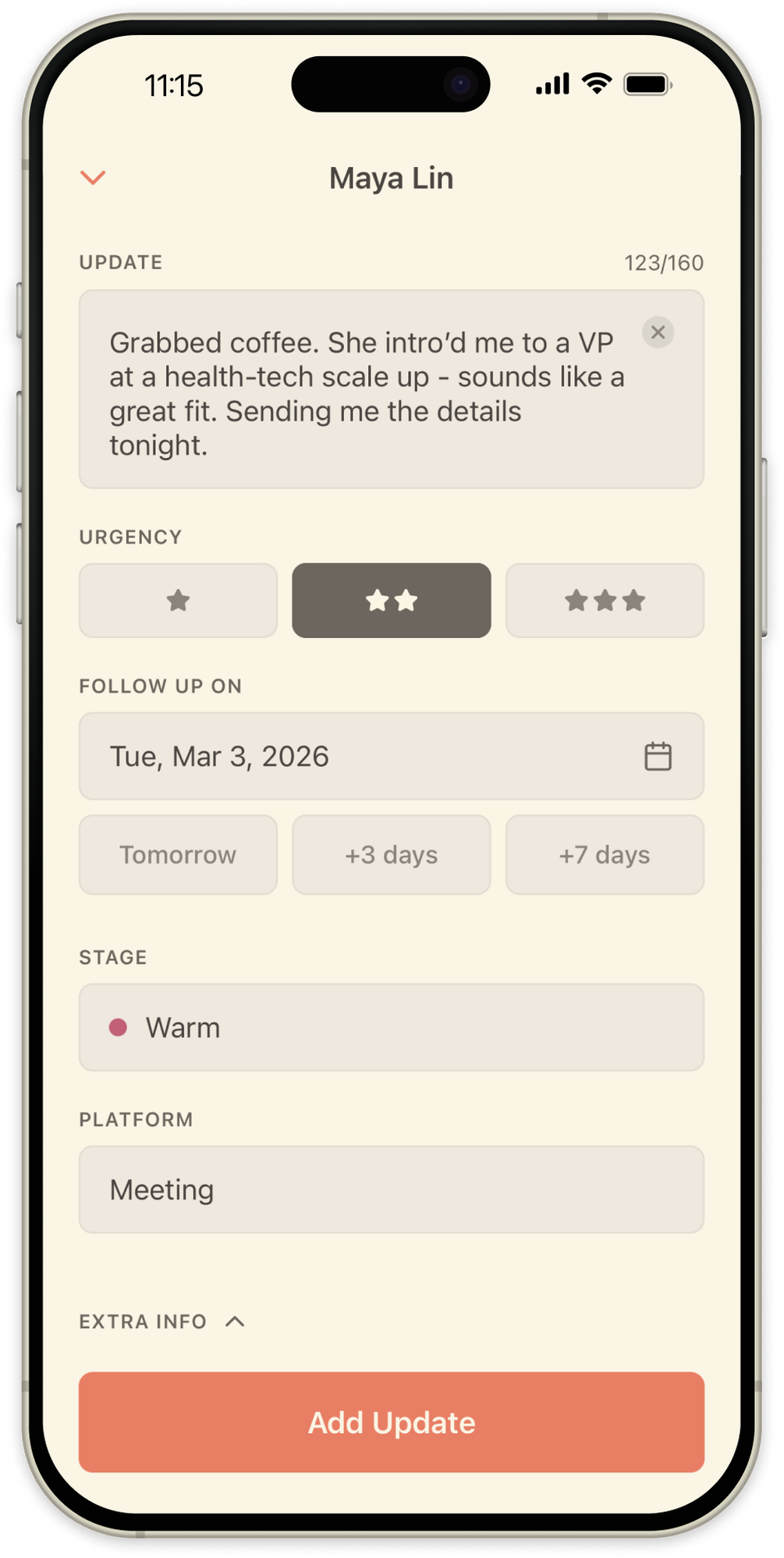
連絡先を開いて+ボタンをタップすると、やり取りを記録できます。更新画面では、そのやり取りに関するすべてを記録できます。メモを書き、フォローアップ日を設定し、ステージを変更し、プラットフォームを選び、緊急度を評価します。追加情報をタップすると、さらに背景を追加できます。
キーボードの音声入力を使えば、メモをすばやく取れます。通話直後には特に便利です。過去の更新を編集するには、タイムライン上でその更新を左にスワイプします。
連絡先のタイムラインと詳細
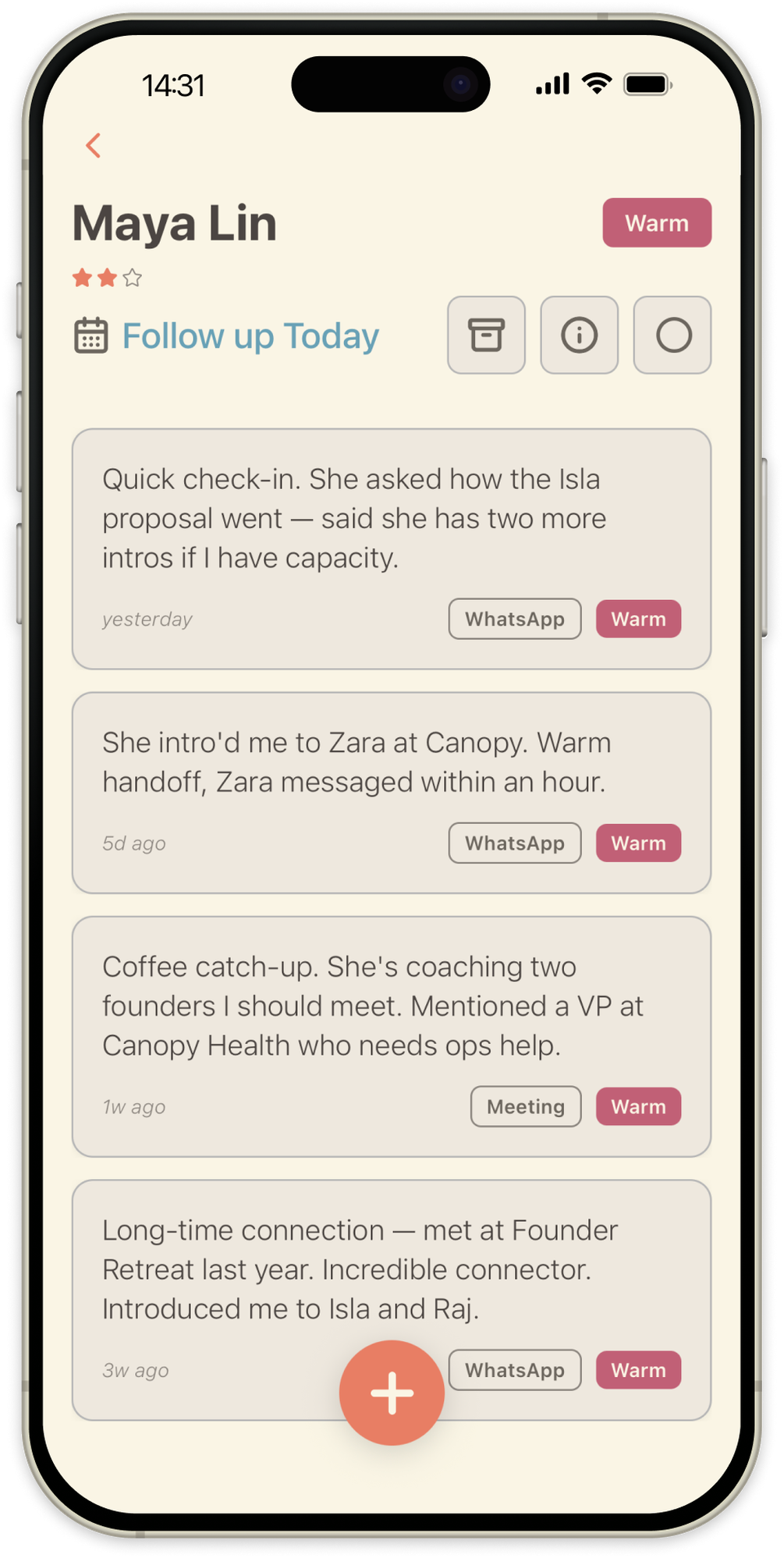
タイムライン。その連絡先について記録したすべてのやり取りを時系列で並べたフィードです。各エントリには日付、メモ、プラットフォーム、緊急度が表示されます。ステージの変更は、エントリの間にインラインのマーカーとして表示されます。
情報とつながり。iボタンをタップすると、連絡先の詳細(会社、役職、プラットフォーム、ピン留めしたカスタムフィールド)と、その連絡先がネットワーク内の他の人とどうつながっているかを確認できます。
編集モードとピン留めしたフィールド。編集をタップすると、どのフィールドも更新できます。編集中に、フィールドの横にあるピンアイコンをタップすると、そのフィールドを情報パネルにピン留めできます。会社や役職など、よく確認する情報を、編集モードを開かずに表示し続けられます。
つながり。関係の種類(同僚、紹介者、メンターなど)を選び、連絡先を選択します。つながりは双方向です。誰かを同僚として追加すると、あなたも相手の同僚になります。
ネットワークグラフ
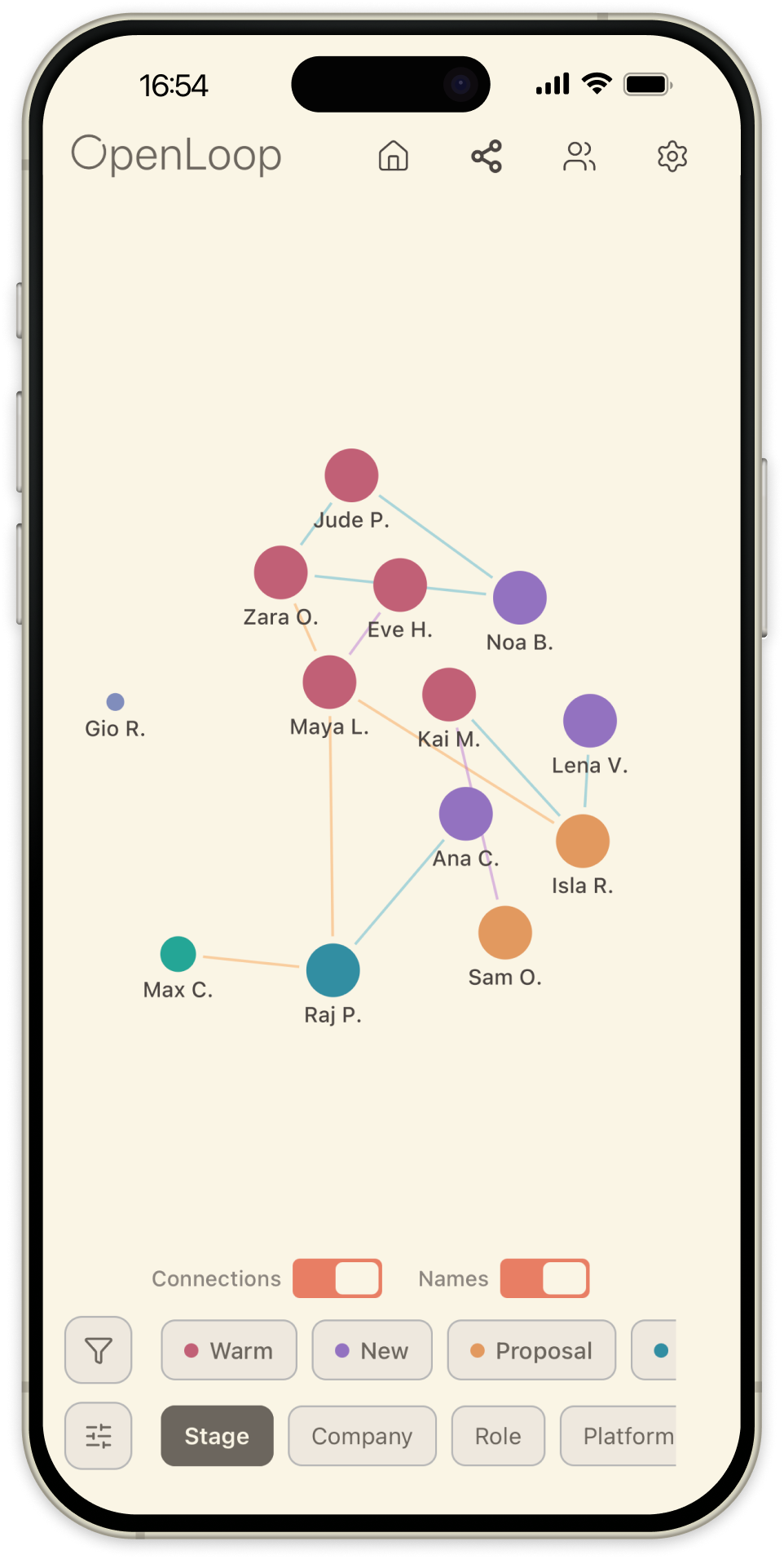
グラフビューは、連絡先どうしの関係を可視化します。各レベルでダブルタップすると、さらに深く進めます。
概要。連絡先はグループにまとめて表示されます。カラーホイールを使うと、ステージ、会社、役職、プラットフォーム、または設定で有効にしたカスタムフィールドなど、グループ分けの方法を切り替えられます。グループをダブルタップすると開きます。
グループ表示とネットワーク表示。グループ内では、個々の連絡先とそのつながりを確認できます。連絡先をダブルタップすると、その人を中心にした個人ネットワーク表示が開き、つながりの線はカテゴリ(仕事、個人、家族、紹介)ごとに色分けされています。
ホーム画面ウィジェット
OpenLoopには、アプリを開かなくても今日のフォローアップを確認できるホーム画面ウィジェットがあります。他のiOSウィジェットと同じように追加できます。ホーム画面の何もない場所を長押しし、左上の+をタップして、OpenLoopを検索し、サイズを選んで配置します。フォローアップの期限が近づくと、自動的に更新されます。
カレンダー同期
フォローアップをカレンダーに送信すれば、会議や締め切りと並べて表示できます。設定でカレンダー同期を有効にすると、選んだフォローアップが、iCloud、Googleカレンダー、その他のカレンダーアプリのいずれであっても、予定として表示されます。
カスタマイズ
ステータスラベル。フォローアップのステージ名を、自分のワークフローに合わせて変更できます。順序と色はそのままで、ラベルだけが変わります。
カスタムフィールド。すべての連絡先に表示される追加フィールドを作成できます。テキスト、トグル(はい/いいえ)、日付、月と日(誕生日など毎年繰り返す日付用)の4種類から選べます。最大10個まで作成でき、並べ替えもできます。
グラフのカテゴリ。ネットワークグラフの色分けに使えるフィールドを選びます。組み込みカテゴリ(ステージ、会社、役職、プラットフォーム)は常に利用でき、カスタムフィールドをオンにすると、それらでもグループ分けできるようになります。
通知。毎日のリマインダー時刻を設定します。有効にすると、その日にフォローアップの期限が来る連絡先について通知が届きます。
OpenLoopを使いこなすコツ
- ステージごとに見直す。ステージフィルターを使って一度に1つのグループに集中すれば、誰かが抜け落ちるのを防げます。
- 記憶が新しいうちに背景を記録する。直前の会話について一文書いておくだけでも、次のフォローアップが自然で始めやすいものになります。
- 現実的なフォローアップ日を選ぶ。「そうすべき」と感じるタイミングではなく、実際に連絡する時間が取れるタイミングでリマインダーを設定しましょう。
- 音声入力を使う。どのテキスト欄でも、キーボードのマイクをタップすればメモをすばやく記録できます。