O OpenLoop é um CRM pessoal e gestor de follow-up. O ciclo principal é simples: adicione um contato, registre o que aconteceu e defina um follow-up. Lembretes e um widget na tela inicial mantêm você em dia com quem precisa de atenção a seguir, e um grafo de rede mostra como seus contatos se conectam. Este guia percorre cada tela.
A tela inicial
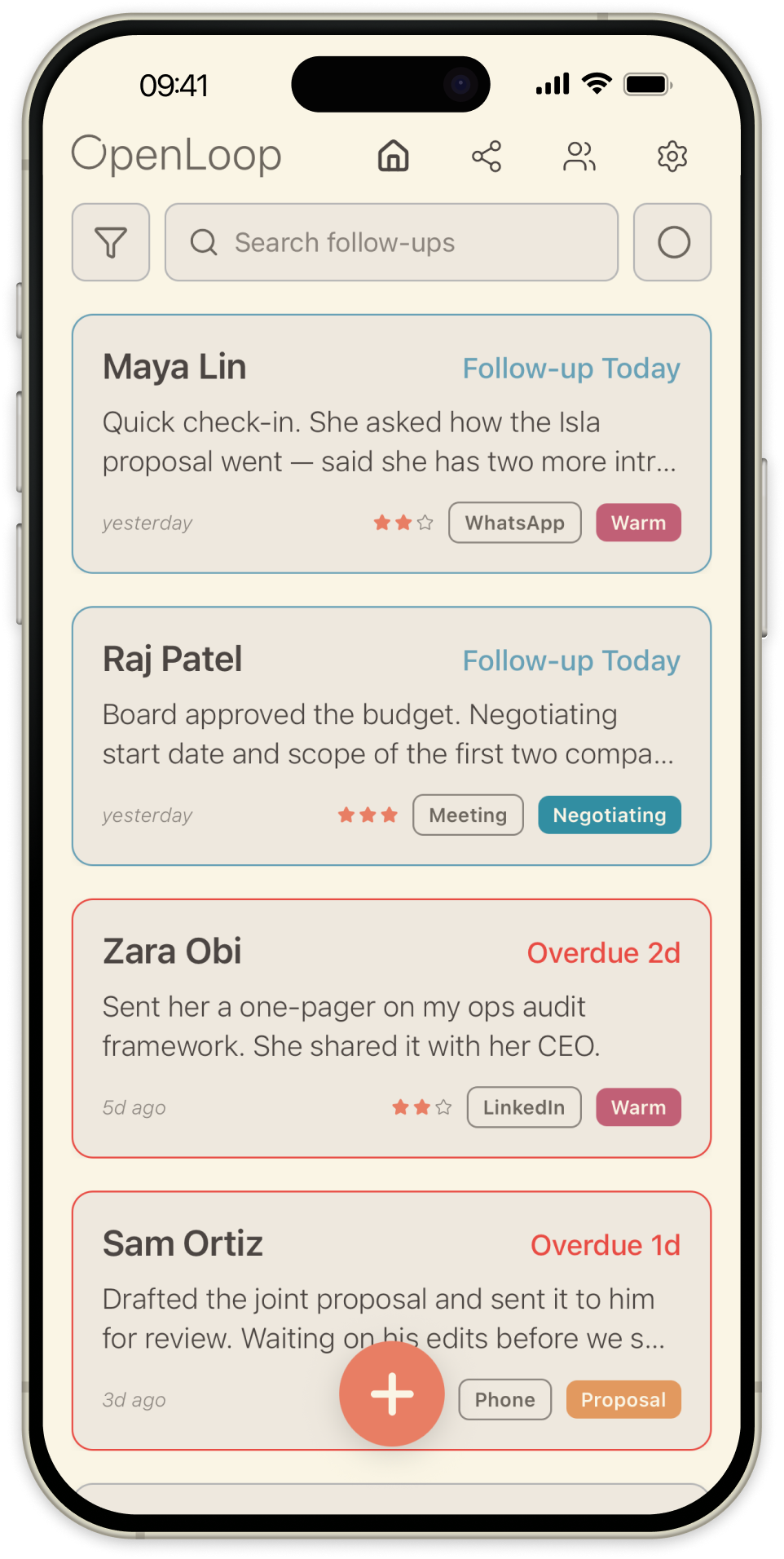
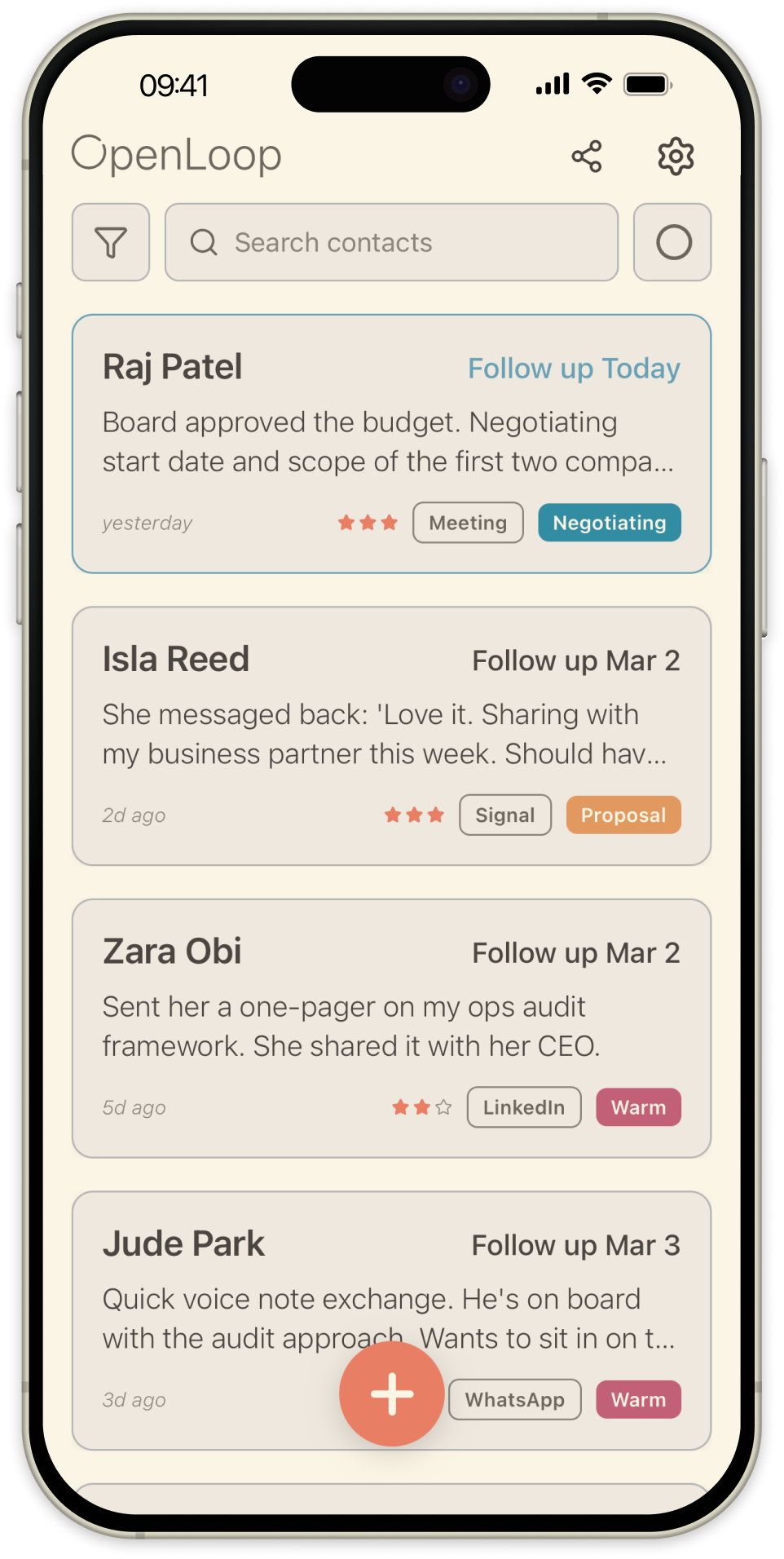
Seus contatos aparecem na tela inicial ordenados pela data de follow-up. Cada cartão mostra o nome do contato, a última atualização, o status do follow-up, a etapa, a plataforma e a urgência. Os cartões são codificados por cor: azul para follow-ups que vencem hoje, vermelho para os atrasados.
Navegação. Toque no ícone do grafo para alternar entre sua lista de contatos e o grafo de rede. Toque no ícone de engrenagem para abrir os Ajustes. Toque no botão + para criar um novo contato. Toque em qualquer cartão para abrir a tela de detalhe daquele contato.
Ações de deslizar. Deslize um cartão para a direita para revelar Editar, Arquivar e Excluir. Deslize para a esquerda para revelar Ligar e Mensagem, que abrem o discador ou o app de mensagens do seu telefone com os dados do contato já preenchidos.
Filtros. Toque no ícone de filtro para restringir sua lista por etapa, plataforma de comunicação ou urgência. Combine filtros para focar exatamente nos contatos que você precisa.
Adicionando um contato
Toque no botão + na tela inicial para adicionar um novo contato. Digite um nome, escreva um pouco de contexto sobre a pessoa e defina uma data de follow-up. Isso se torna a primeira entrada na linha do tempo do contato.
Depois de criado, abra a tela de detalhe dele para adicionar mais informações: empresa, cargo, plataforma de comunicação, campos personalizados e conexões com outros contatos.
Registrando atualizações e follow-ups
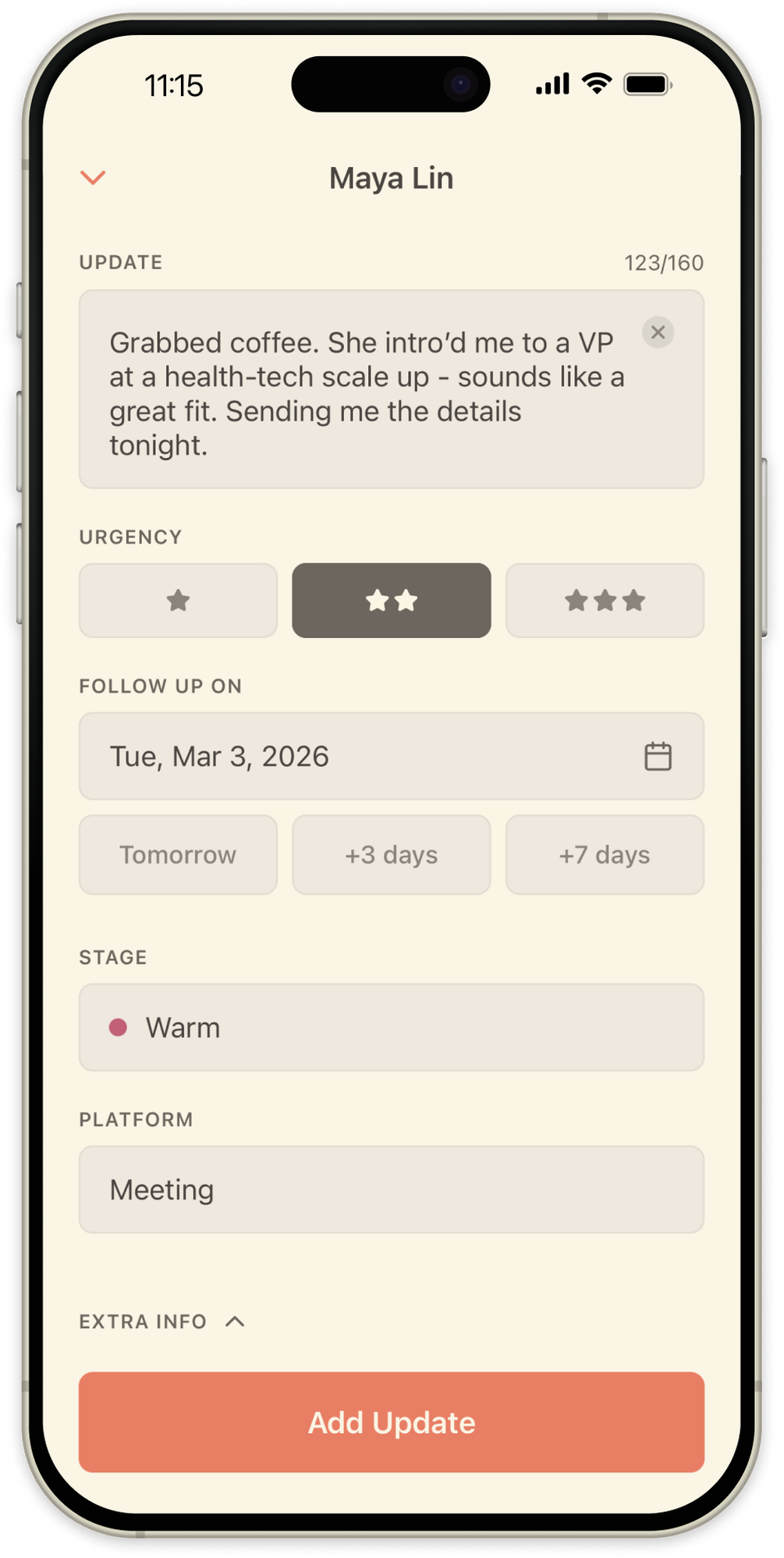
Abra um contato e toque no botão + para registrar uma interação. A tela de atualização captura tudo sobre ela: escreva suas notas, defina uma data de follow-up, mude a etapa, escolha a plataforma e avalie a urgência. Toque em Info adicional para acrescentar mais contexto.
Use o ditado integrado do seu teclado para manter as notas rápidas, algo útil logo após uma ligação. Para editar uma atualização anterior, deslize-a para a esquerda na linha do tempo.
A linha do tempo e os detalhes do contato
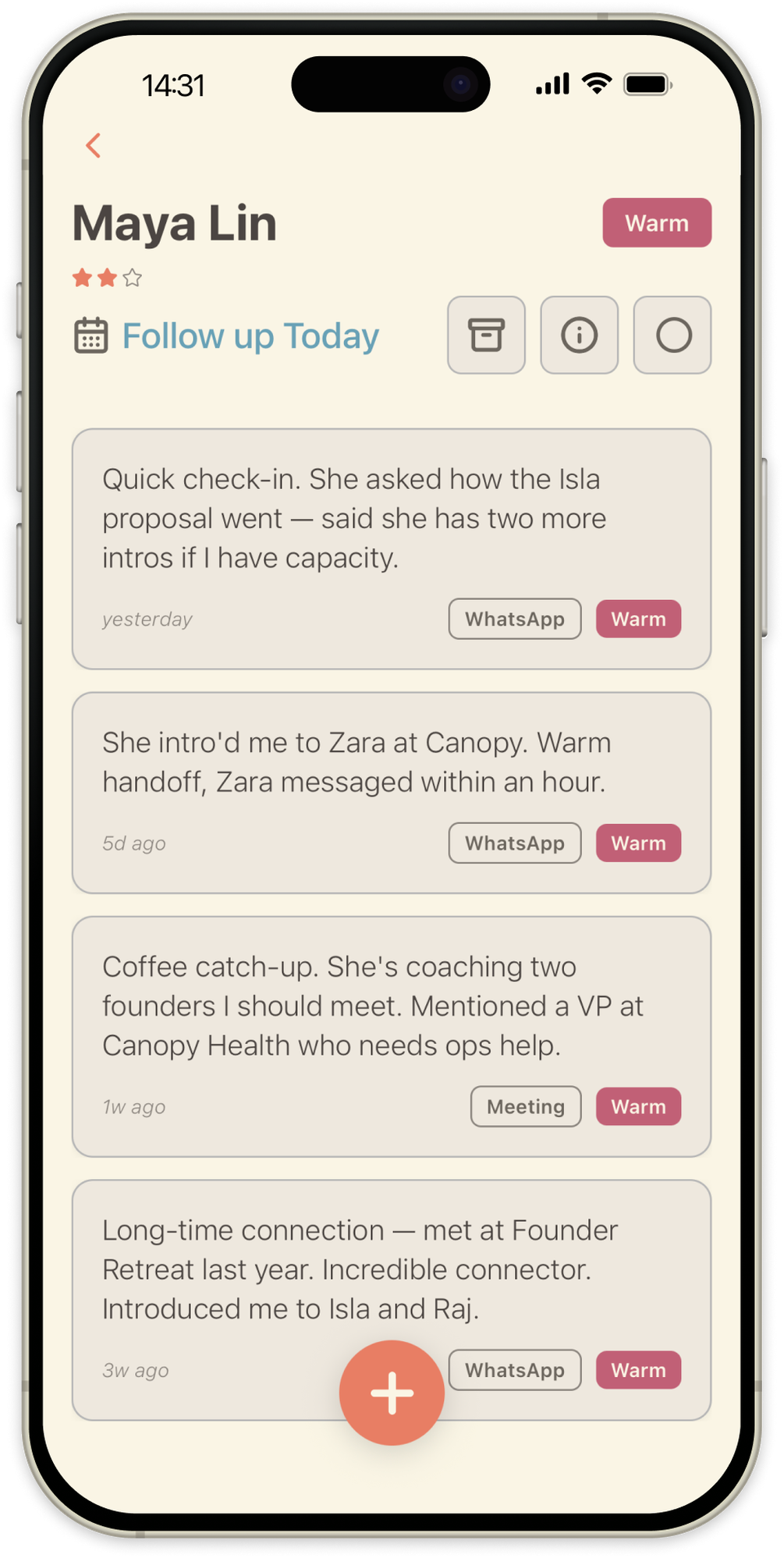
Linha do tempo. Um feed cronológico de cada interação que você registrou com um contato. Cada entrada mostra a data, as notas, a plataforma e a urgência. Mudanças de etapa aparecem como marcadores entre as entradas.
Info e conexões. Toque no botão i para ver os detalhes do contato (empresa, cargo, plataforma e quaisquer campos personalizados fixados), junto com as conexões do contato com outras pessoas da sua rede.
Modo de edição e campos fixados. Toque em Editar para atualizar qualquer campo. Durante a edição, toque no ícone de alfinete ao lado de um campo para fixá-lo no painel de informações, assim os detalhes que você consulta com frequência, como empresa ou cargo, ficam visíveis sem abrir o modo de edição.
Conexões. Escolha um tipo de relação (colega, apresentado por, mentor, e assim por diante) e selecione os contatos. As conexões são bidirecionais: adicionar alguém como colega faz de você colega dessa pessoa também.
O grafo de rede
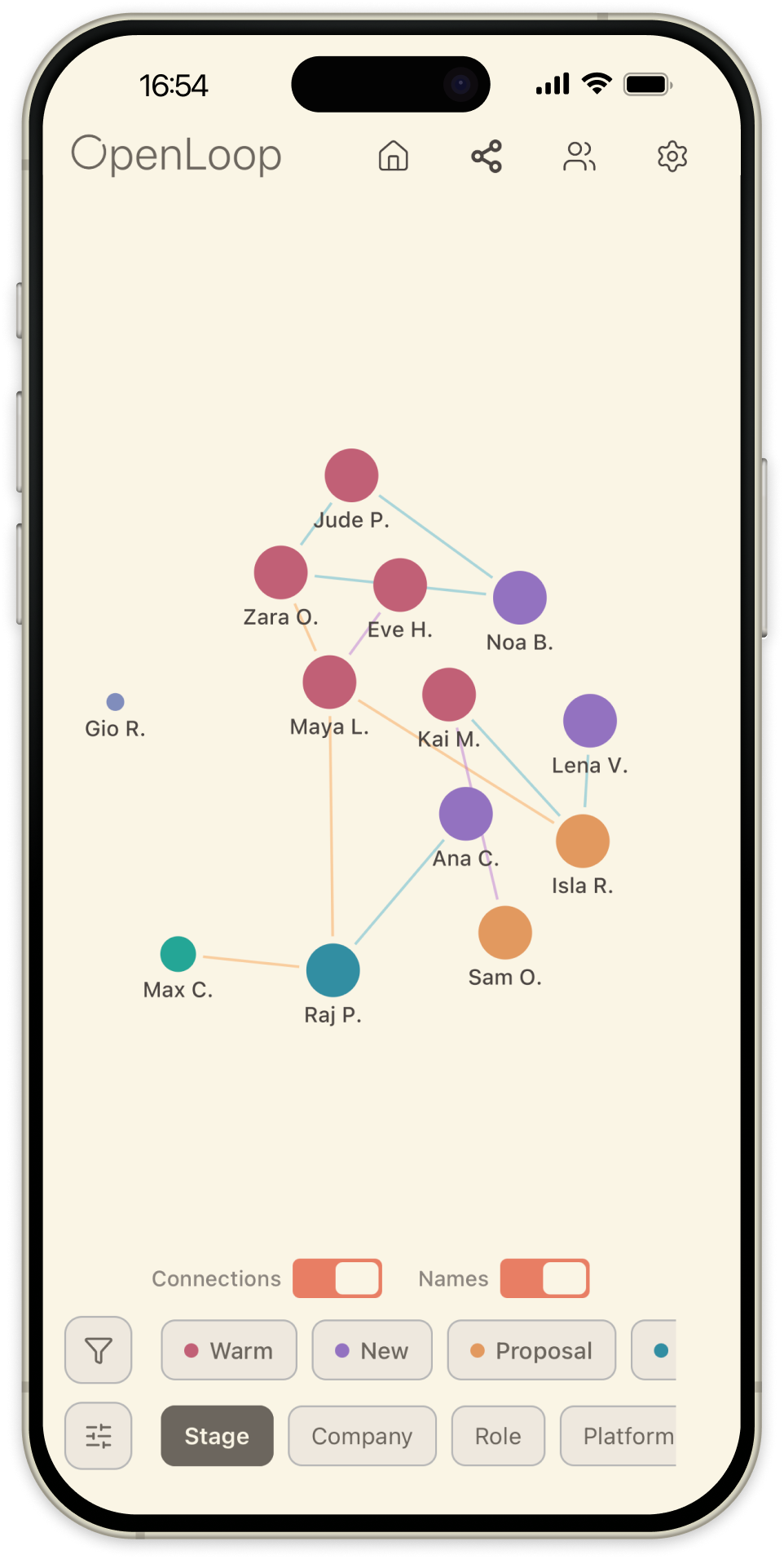
A visão em grafo mostra como seus contatos se relacionam entre si. Navegue mais fundo tocando duas vezes em cada nível.
Visão geral. Seus contatos agrupados em conjuntos. Use a roda de cores para mudar como eles são agrupados: por etapa, empresa, cargo, plataforma ou qualquer campo personalizado que você tenha ativado nos Ajustes. Toque duas vezes em um grupo para abri-lo.
Visão de grupo e de rede. Dentro de um grupo, veja os contatos individuais e suas conexões. Toque duas vezes em qualquer contato para abrir sua visão de rede pessoal, onde as linhas de conexão são codificadas por cor conforme a categoria (profissional, pessoal, família, apresentação).
O widget da tela inicial
O OpenLoop inclui um widget para a tela inicial que mostra os follow-ups do dia sem precisar abrir o app. Adicione-o como qualquer widget do iOS: mantenha pressionada uma área vazia da tela inicial, toque no + no canto superior, procure por OpenLoop, escolha um tamanho e posicione-o. Ele se atualiza automaticamente à medida que os follow-ups vencem.
Sincronização de calendário
Você pode enviar follow-ups para o seu calendário, para que fiquem lado a lado com suas reuniões e prazos. Ative a sincronização de calendário nos Ajustes, e os follow-ups que você escolher aparecerão como eventos no seu app de calendário, seja iCloud, Google Agenda ou outro provedor.
Personalização
Rótulos de status. Renomeie suas etapas de follow-up para combinar com seu fluxo de trabalho. A ordem e as cores permanecem as mesmas, apenas os rótulos mudam.
Campos personalizados. Adicione campos extras que aparecem em todos os contatos. Escolha entre quatro tipos: Texto, Alternância (sim/não), Data e Mês e dia (para datas recorrentes como aniversários). Crie até 10 e reordene-os.
Categorias do grafo. Escolha quais campos podem codificar por cor o seu grafo de rede. As categorias integradas (etapa, empresa, cargo, plataforma) estão sempre disponíveis; ative campos personalizados para também agrupar por eles.
Notificações. Defina um horário diário de lembrete. Quando ativado, você será notificado sobre os contatos com follow-up previsto para aquele dia.
Dicas para aproveitar ao máximo o OpenLoop
- Revise por etapa. Use os filtros de etapa para focar em um grupo de cada vez, para que ninguém escape.
- Capture o contexto enquanto está fresco. Até uma frase sobre sua última conversa faz o próximo follow-up parecer pessoal e fácil de começar.
- Escolha uma data de follow-up realista. Defina lembretes para quando você realmente terá tempo de entrar em contato, não apenas para quando acha que deveria.
- Use o ditado. Toque no microfone do seu teclado em qualquer campo de texto para registrar notas rapidamente.