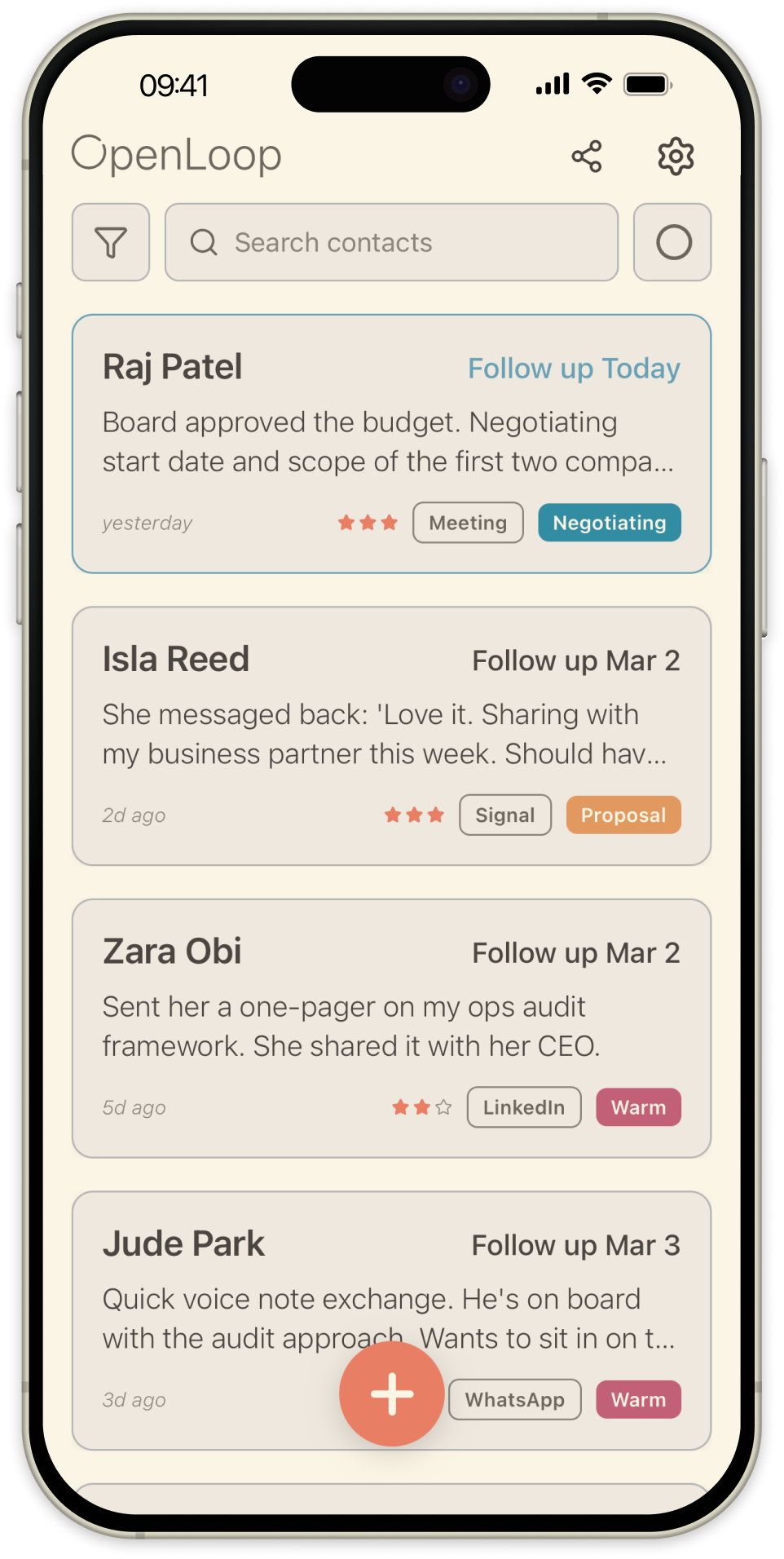
OpenLoop 是一款个人 CRM 与跟进追踪工具。核心流程很简单:添加联系人,记录发生的事情,设置跟进。提醒和主屏幕小组件能帮你随时掌握接下来该关注谁,关系图谱则展示你的联系人之间是如何关联的。本指南将带你了解每一个界面。
主屏幕
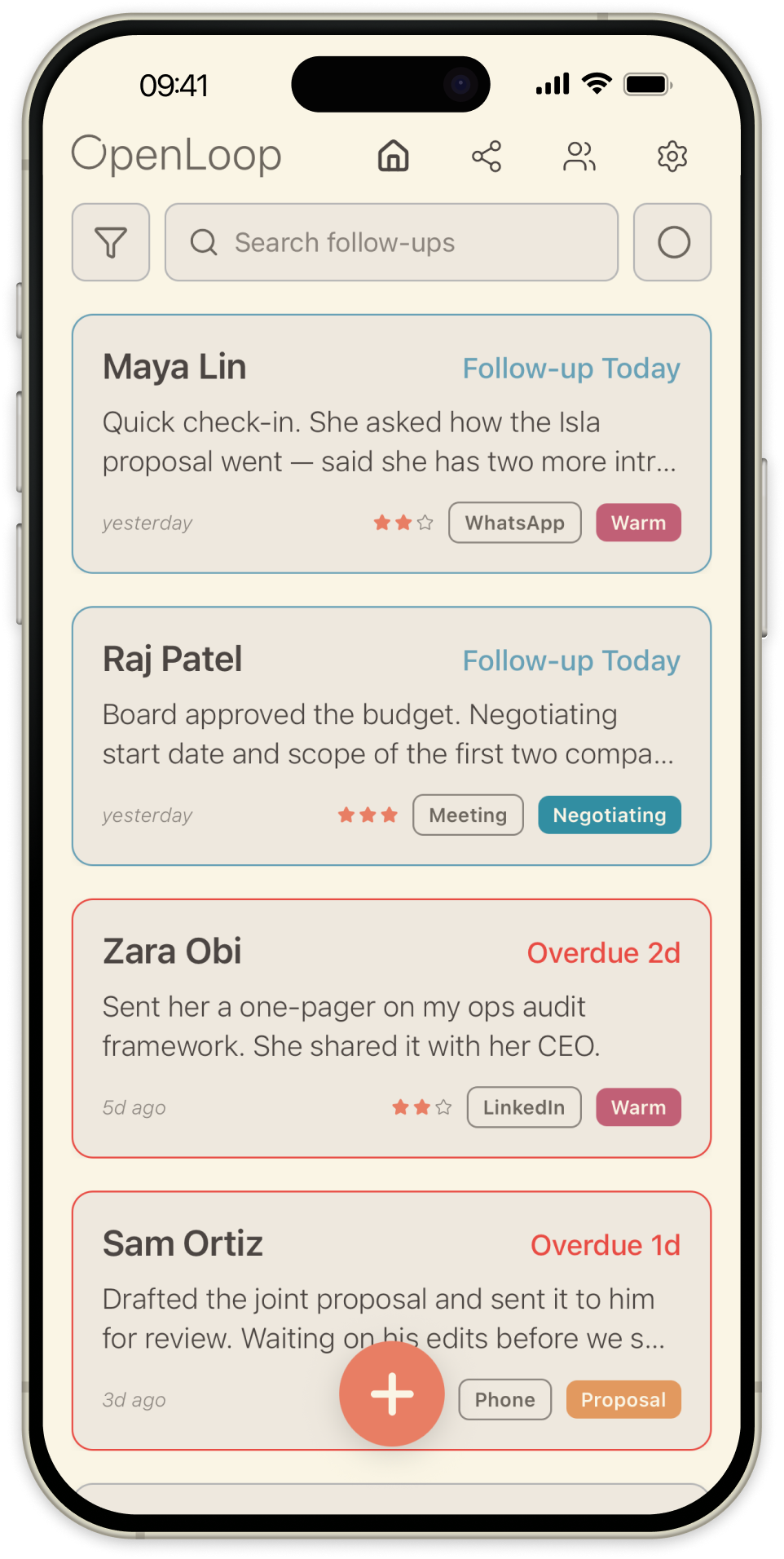
你的联系人会按跟进日期排序显示在主屏幕上。每张卡片显示联系人的姓名、最新更新、跟进状态、阶段、平台和紧急程度。卡片会用颜色标记:蓝色表示今天到期的跟进,红色表示已逾期。
导航。点击图谱图标,可在联系人列表和关系图谱之间切换。点击齿轮图标打开设置。点击 + 按钮创建新联系人。点击任意卡片可打开该联系人的详情页面。
滑动操作。向右滑动卡片,显示编辑、归档和删除操作。向左滑动,显示拨打电话和发消息操作,会打开手机的拨号或消息应用,并自动填入该联系人的信息。
筛选。点击筛选图标,按阶段、沟通平台或紧急程度缩小列表范围。可以组合多个筛选条件,精确定位你需要的联系人。
添加联系人
点击主屏幕上的 + 按钮添加新联系人。输入姓名,写一些背景信息,并设置跟进日期。这将成为该联系人的第一条时间线记录。
创建完成后,打开其详情页面添加更多信息:公司、职位、沟通平台、自定字段,以及与其他联系人的连接。
记录更新与跟进
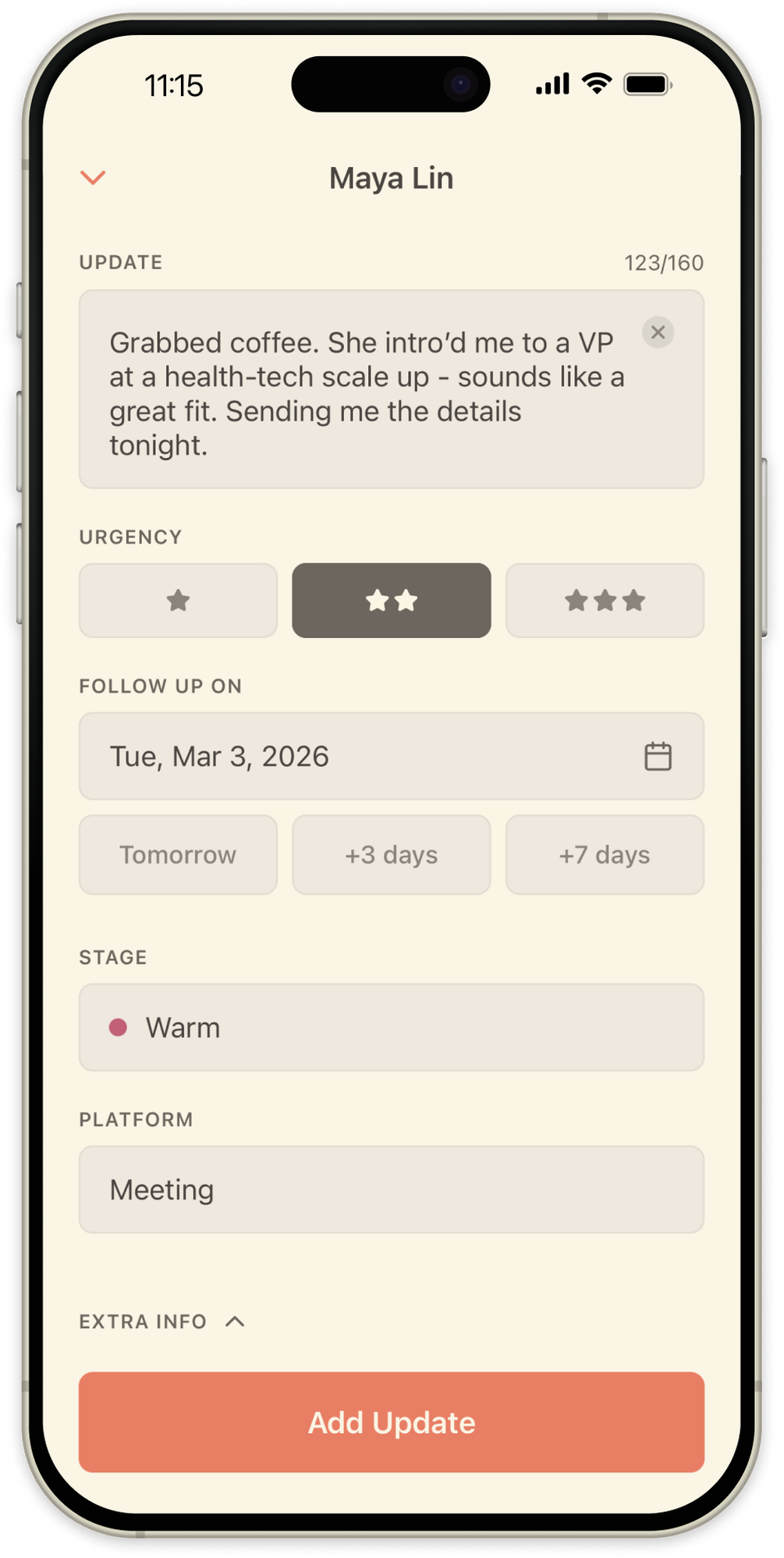
打开一位联系人,点击 + 按钮记录一次互动。更新界面会捕捉与之相关的一切:写下你的备注,设置跟进日期,更改阶段,选择平台,并评定紧急程度。点击“补充信息”添加更多背景信息。
使用键盘自带的语音输入功能可以快速记录备注,通话结束后立刻使用会很方便。要编辑一条历史更新,在时间线中向左滑动它即可。
联系人时间线与详情
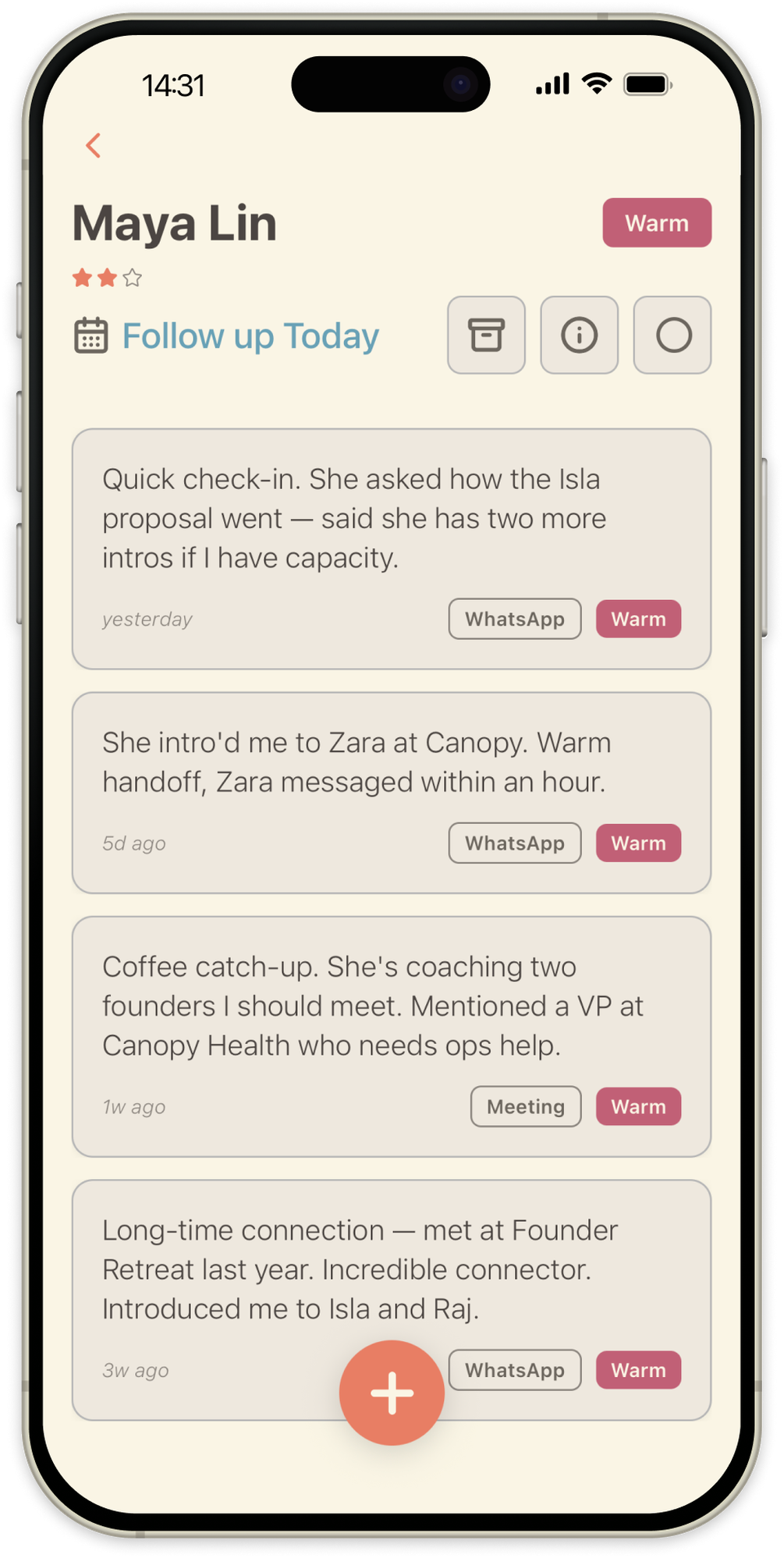
时间线。按时间顺序展示你与该联系人的每一次互动记录。每条记录都会显示日期、备注、平台和紧急程度。阶段变更会以内嵌标记的形式显示在记录之间。
信息与连接。点击 i 按钮查看联系人详情(公司、职位、平台以及任何已固定的自定字段),以及该联系人与你网络中其他人的连接。
编辑模式与固定字段。点击“编辑”更新任意字段。在编辑状态下,点击某个字段旁的固定图标,可将其固定到信息面板,这样你经常查看的信息(比如公司或职位)无需打开编辑模式即可看到。
连接。选择一种关系类型(同事、介绍人、导师等)并选择联系人。连接是双向的:将某人添加为同事,你也会成为他们的同事。
关系图谱
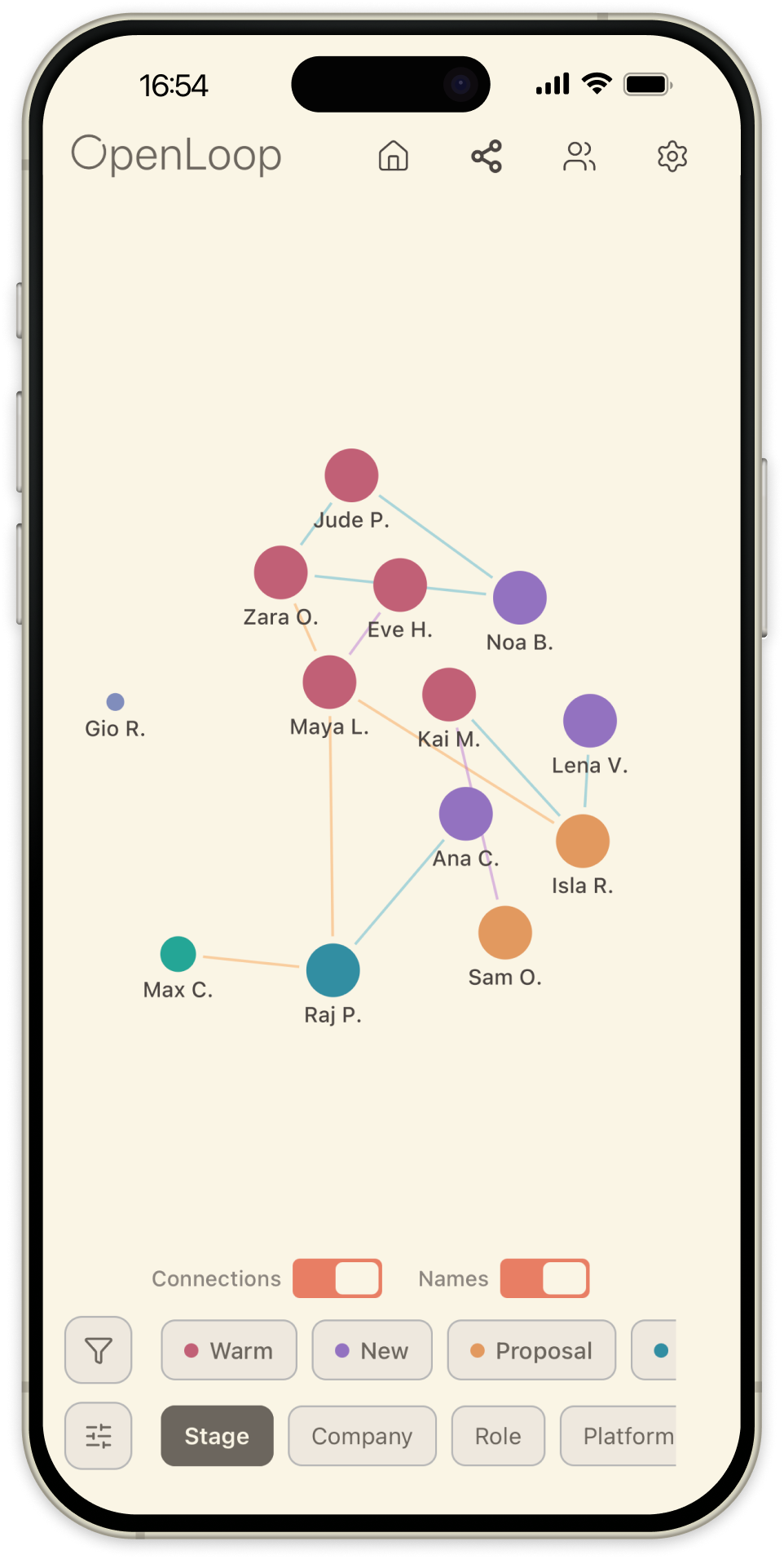
图谱视图将你的联系人之间的关系可视化。在每一层双击即可继续深入查看。
总览。你的联系人被聚合成若干分组。使用色轮切换分组方式:按阶段、公司、职位、平台,或你在设置中启用的任意自定字段。双击一个分组即可打开它。
分组视图与网络视图。在分组内可以看到各个联系人及其连接。双击任意联系人可打开其个人网络视图,其中的连接线会按类别(职业、私人、家人、介绍)用颜色区分。
主屏幕小组件
OpenLoop 提供一个主屏幕小组件,无需打开应用即可查看今天的跟进事项。添加方式和其他 iOS 小组件一样:长按主屏幕的空白区域,点击左上角的 +,搜索 OpenLoop,选择尺寸并放置即可。它会随着跟进事项到期自动更新。
日历同步
你可以将跟进事项推送到日历中,让它们和你的会议、截止日期排在一起。在设置中开启日历同步,你选择的跟进事项就会作为日程出现在你的日历应用中,无论是 iCloud、Google 日历还是其他日历服务。
自定义
状态标签。重命名你的跟进阶段,使其符合你的工作方式。顺序和颜色保持不变,只有标签名称会改变。
自定字段。添加额外字段,显示在每个联系人页面上。可选四种类型:文本、开关(是/否)、日期,以及月与日(用于生日等周期性日期)。最多可创建10个字段,并可调整顺序。
图谱视图类别。选择哪些字段可用于为你的关系图谱着色分组。内置类别(阶段、公司、职位、平台)始终可用;开启自定字段后,也可将其用作分组依据。
通知。设置每日提醒时间。启用后,你会收到当天需要跟进的联系人通知。
充分利用 OpenLoop 的小技巧
- 按阶段回顾。使用阶段筛选,一次专注于一个分组,避免任何人被遗漏。
- 趁记忆新鲜时记录背景。哪怕只写一句话,也能让下一次跟进感觉更亲切、更容易开始。
- 选择切实可行的跟进日期。把提醒设置在你真正有时间联系对方的时候,而不只是你觉得“应该”联系的时候。
- 使用语音输入。点击任意文本框中键盘上的麦克风图标,快速记录备注。