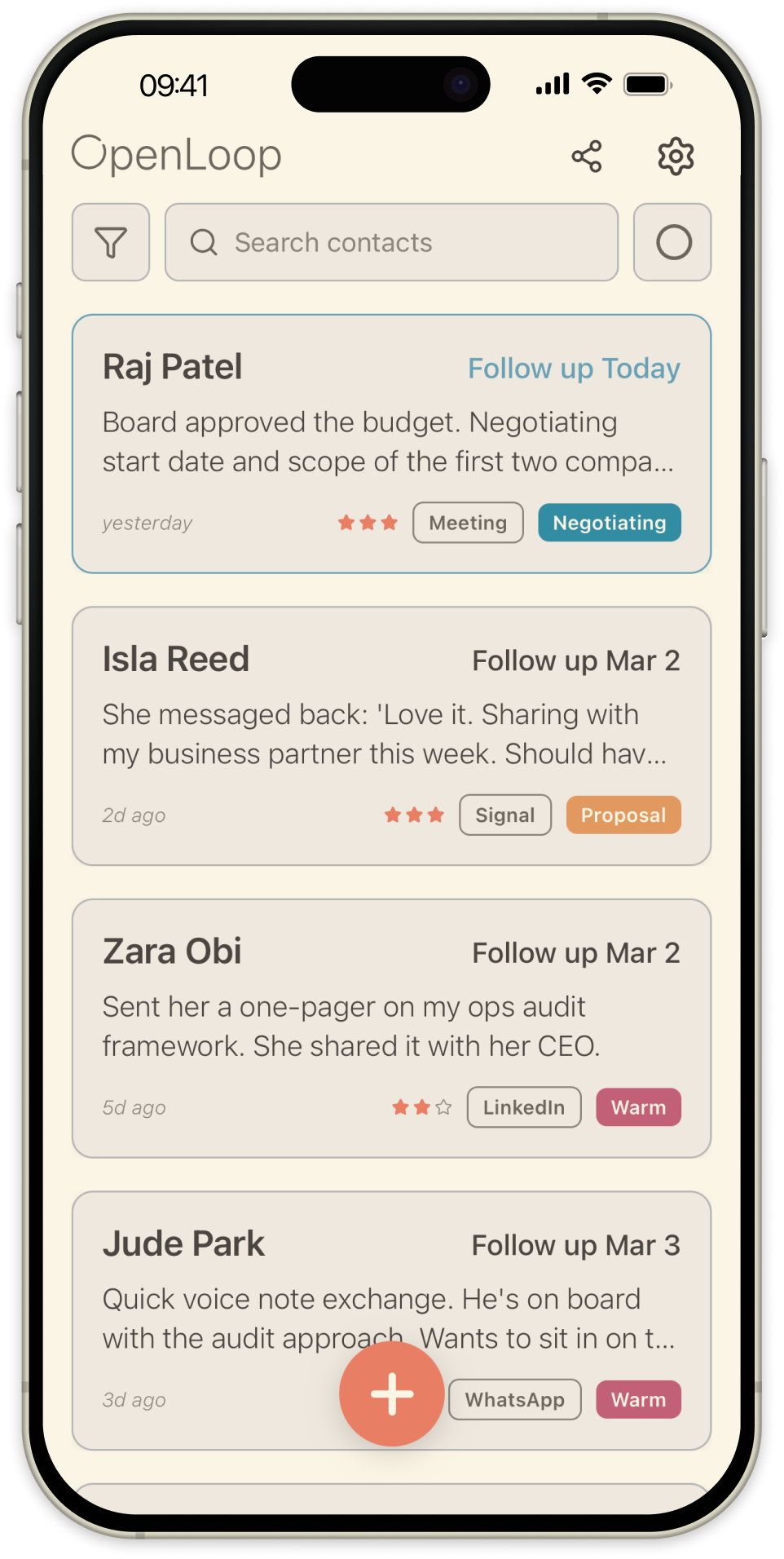
OpenLoop adalah CRM pribadi dan pelacak follow-up. Alur intinya sederhana: tambahkan kontak, catat apa yang terjadi, dan atur follow-up. Pengingat dan widget layar utama membantu Anda tahu siapa yang perlu diperhatikan berikutnya, dan grafik jaringan menunjukkan bagaimana kontak Anda saling terhubung. Panduan ini membahas setiap layar.
Layar utama
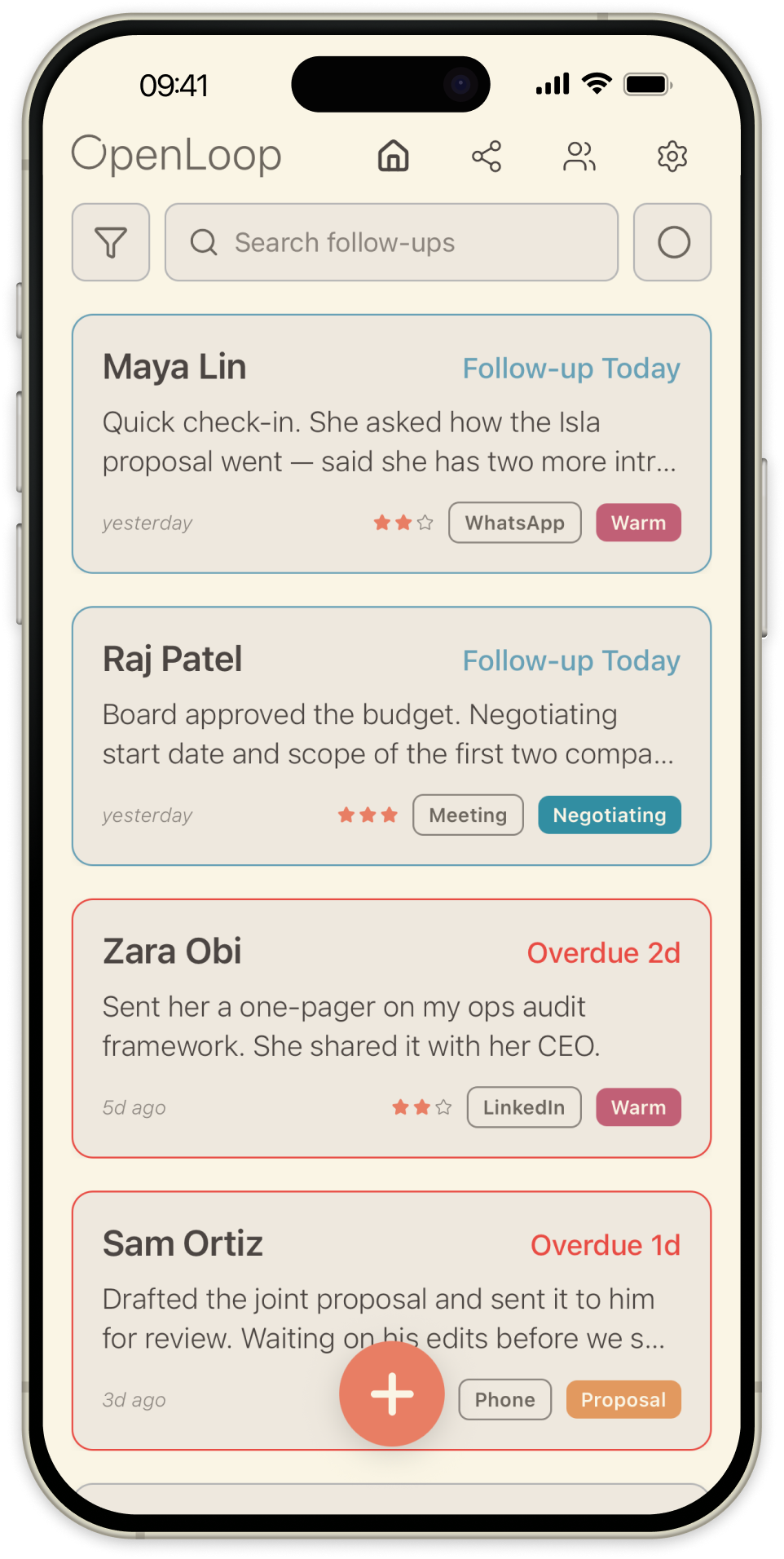
Kontak Anda muncul di layar utama, diurutkan berdasarkan tanggal follow-up. Setiap kartu menampilkan nama kontak, update terbaru, status follow-up, tahap, platform, dan urgensi. Kartu diberi kode warna: biru untuk follow-up yang jatuh tempo hari ini, merah untuk yang terlambat.
Navigasi. Ketuk ikon grafik untuk beralih antara daftar kontak dan grafik jaringan Anda. Ketuk ikon gear untuk membuka Pengaturan. Ketuk tombol + untuk membuat kontak baru. Ketuk kartu mana pun untuk membuka layar detail kontak tersebut.
Aksi geser. Geser kartu ke kanan untuk menampilkan Edit, Arsipkan, dan Hapus. Geser ke kiri untuk menampilkan Telepon dan Pesan, yang membuka dialer atau aplikasi pesan ponsel Anda dengan detail kontak yang sudah terisi.
Filter. Ketuk ikon filter untuk mempersempit daftar Anda berdasarkan tahap, platform komunikasi, atau urgensi. Gabungkan beberapa filter untuk fokus tepat pada kontak yang Anda butuhkan.
Menambahkan kontak
Ketuk tombol + di layar utama untuk menambahkan kontak baru. Masukkan nama, tulis konteks singkat tentang mereka, dan atur tanggal follow-up. Ini menjadi entri timeline pertama kontak tersebut.
Setelah dibuat, buka layar detailnya untuk menambahkan info lain: perusahaan, peran, platform komunikasi, field kustom, dan koneksi ke kontak lain.
Mencatat update dan follow-up
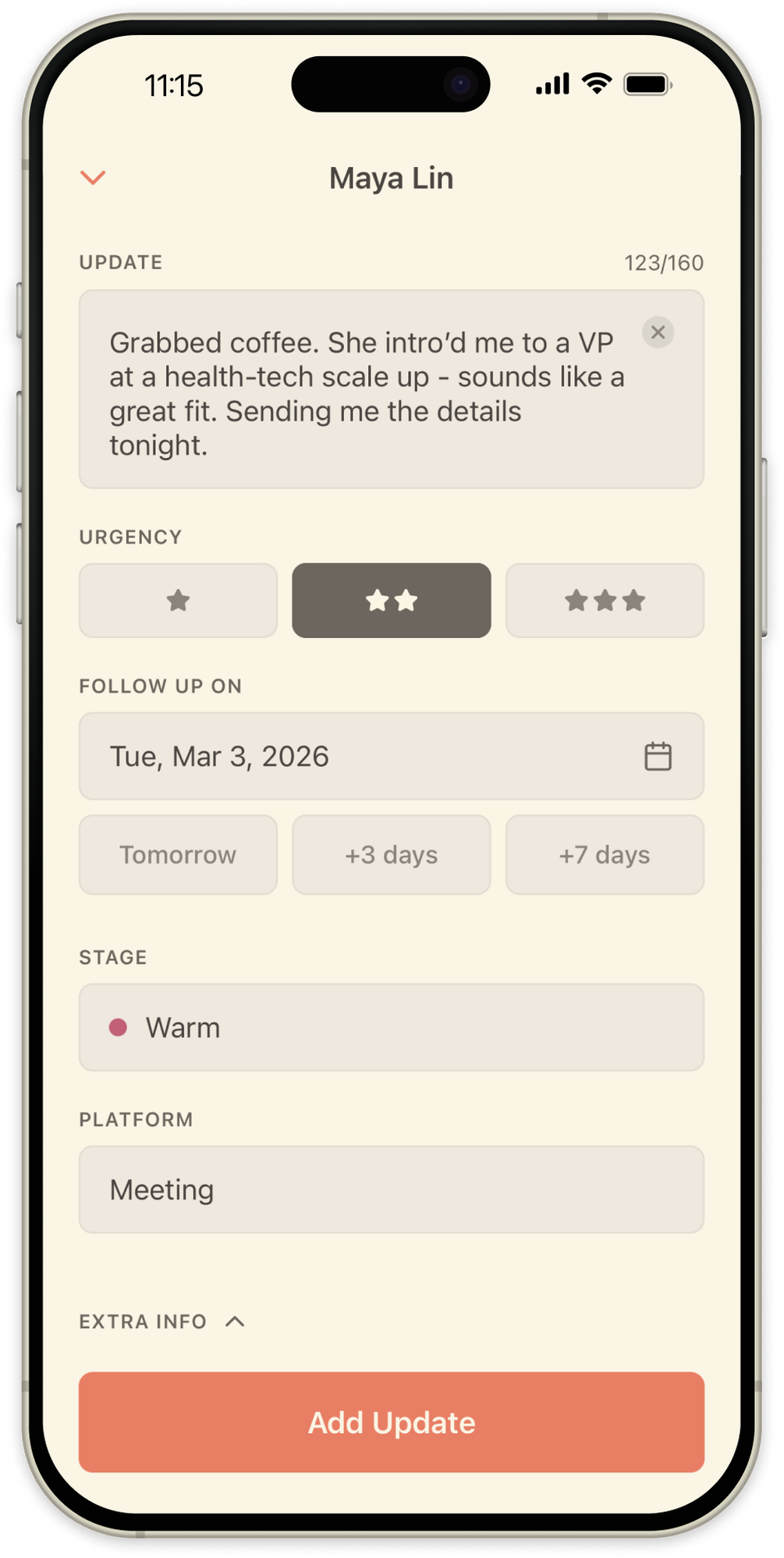
Buka kontak dan ketuk tombol + untuk mencatat sebuah interaksi. Layar update mencatat semuanya: tulis catatan Anda, atur tanggal follow-up, ubah tahap, pilih platform, dan nilai urgensinya. Ketuk Info Tambahan untuk menambahkan konteks lain.
Gunakan dikte bawaan keyboard Anda agar mencatat lebih cepat, praktis untuk digunakan langsung setelah panggilan telepon. Untuk mengedit update yang lalu, geser ke kiri pada entrinya di timeline.
Timeline dan detail kontak
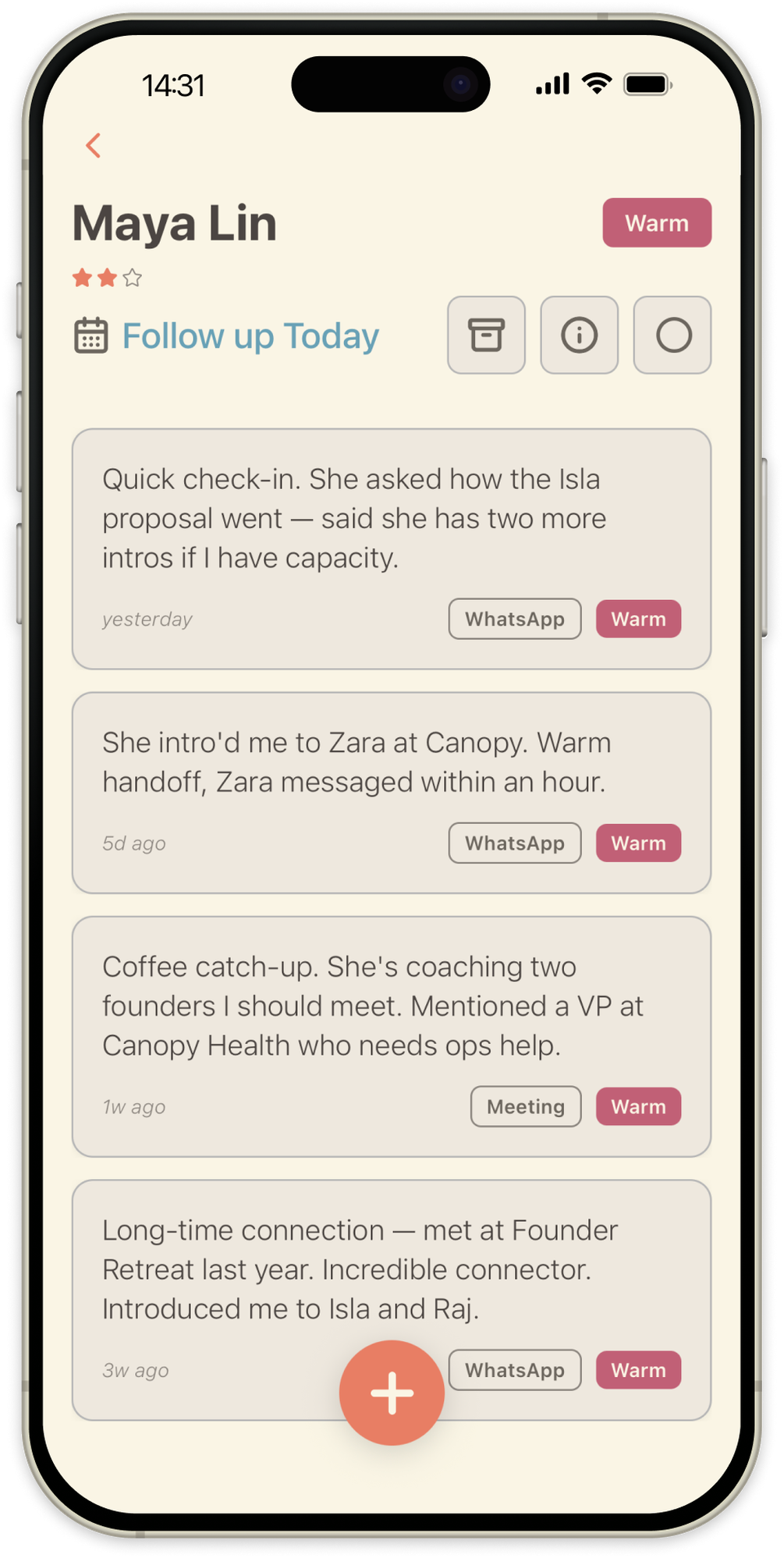
Timeline. Feed kronologis dari setiap interaksi yang telah Anda catat dengan sebuah kontak. Setiap entri menampilkan tanggal, catatan, platform, dan urgensi. Perubahan tahap muncul sebagai penanda inline di antara entri.
Info dan koneksi. Ketuk tombol i untuk melihat detail kontak (perusahaan, peran, platform, dan field kustom yang disematkan) beserta koneksi kontak tersebut ke orang lain di jaringan Anda.
Mode edit dan field yang disematkan. Ketuk Edit untuk memperbarui field mana pun. Saat mengedit, ketuk ikon pin di sebelah sebuah field untuk menyematkannya ke panel info, sehingga detail yang sering Anda periksa, seperti perusahaan atau peran, tetap terlihat tanpa membuka mode edit.
Koneksi. Pilih jenis hubungan (kolega, diperkenalkan oleh, mentor, dan sebagainya) lalu pilih kontak. Koneksi bersifat dua arah: menambahkan seseorang sebagai kolega membuat Anda juga menjadi kolega mereka.
Grafik jaringan
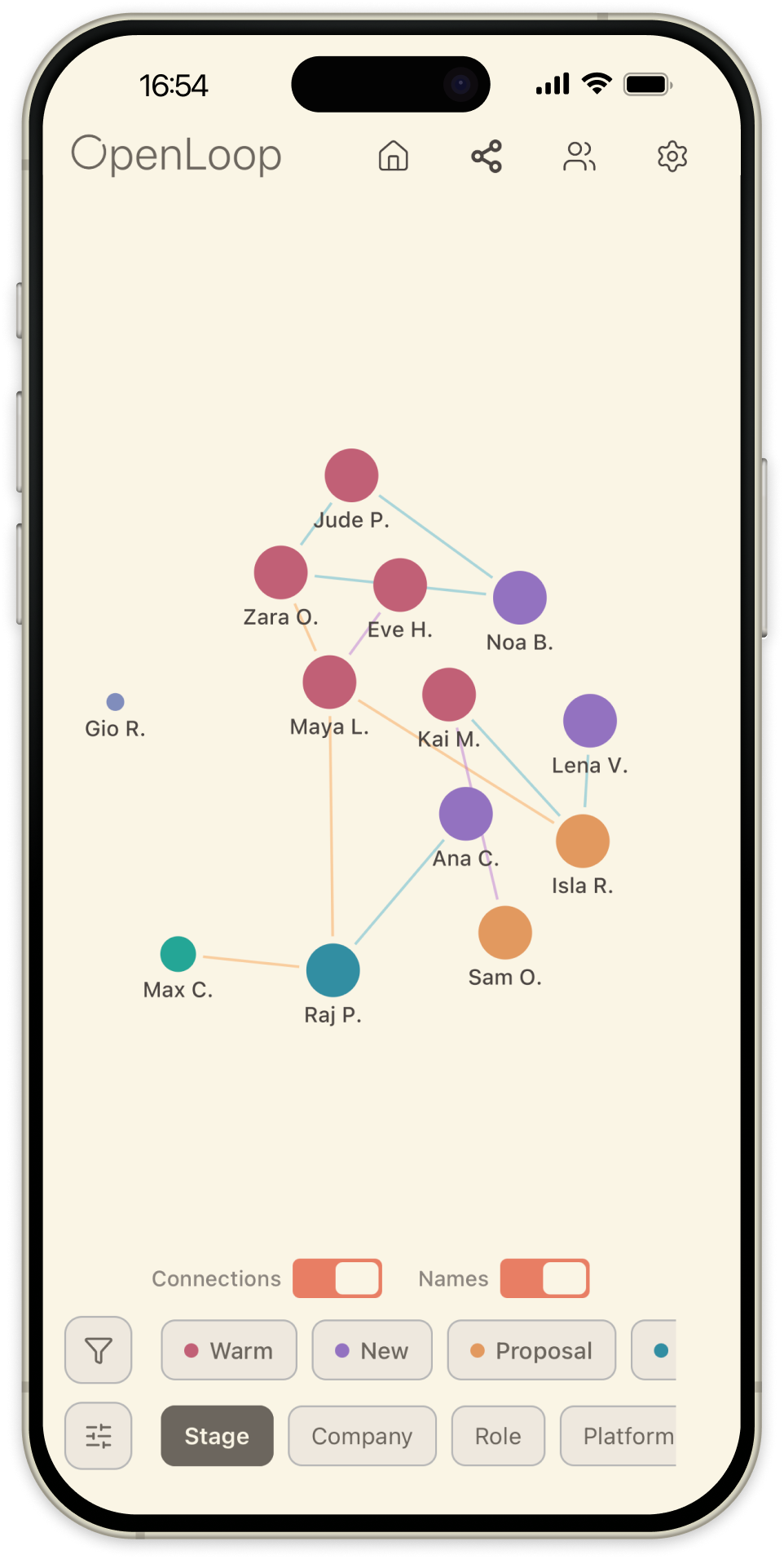
Tampilan grafik memvisualisasikan bagaimana kontak Anda saling berhubungan. Jelajahi lebih dalam dengan mengetuk dua kali di setiap tingkat.
Ikhtisar. Kontak Anda dikelompokkan ke dalam beberapa grup. Gunakan roda warna untuk mengubah cara pengelompokannya: berdasarkan tahap, perusahaan, peran, platform, atau field kustom mana pun yang telah Anda aktifkan di Pengaturan. Ketuk dua kali sebuah grup untuk membukanya.
Tampilan grup dan jaringan. Di dalam sebuah grup, lihat kontak individu dan koneksi mereka. Ketuk dua kali kontak mana pun untuk membuka tampilan jaringan personal mereka, tempat garis koneksi diberi kode warna berdasarkan kategori (profesional, pribadi, keluarga, perkenalan).
Widget layar utama
OpenLoop menyertakan widget layar utama yang menampilkan follow-up hari ini tanpa perlu membuka aplikasi. Tambahkan seperti widget iOS lainnya: tekan dan tahan area kosong di layar utama Anda, ketuk + di pojok atas, cari OpenLoop, pilih ukuran, lalu tempatkan. Widget ini diperbarui secara otomatis saat follow-up jatuh tempo.
Sinkronisasi kalender
Anda dapat mengirim follow-up ke kalender Anda agar tampil berdampingan dengan rapat dan tenggat waktu Anda. Aktifkan sinkronisasi kalender di Pengaturan, dan follow-up yang Anda pilih akan muncul sebagai event di aplikasi kalender Anda, baik itu iCloud, Google Calendar, atau penyedia lain.
Kustomisasi
Label status. Ganti nama tahap follow-up Anda agar sesuai dengan alur kerja Anda. Urutan dan warna tetap sama, hanya labelnya yang berubah.
Field kustom. Tambahkan field tambahan yang muncul di setiap kontak. Pilih dari empat jenis: Teks, Toggle (ya/tidak), Tanggal, dan Bulan & Tanggal (untuk tanggal berulang seperti ulang tahun). Buat hingga 10 field dan urutkan ulang.
Kategori grafik. Pilih field mana yang bisa memberi kode warna pada grafik jaringan Anda. Kategori bawaan (tahap, perusahaan, peran, platform) selalu tersedia; aktifkan field kustom untuk ikut mengelompokkan berdasarkan field tersebut.
Notifikasi. Atur waktu pengingat harian. Jika diaktifkan, Anda akan diberi tahu tentang kontak yang follow-up-nya jatuh tempo pada hari itu.
Tips memaksimalkan OpenLoop
- Tinjau berdasarkan tahap. Gunakan filter tahap untuk fokus pada satu grup dalam satu waktu sehingga tidak ada yang terlewat.
- Catat konteks selagi masih segar. Bahkan satu kalimat tentang percakapan terakhir Anda membuat follow-up berikutnya terasa personal dan mudah dimulai.
- Pilih tanggal follow-up yang realistis. Atur pengingat untuk waktu Anda benar-benar akan sempat menghubungi, bukan hanya waktu yang Anda rasa seharusnya.
- Gunakan dikte. Ketuk ikon mikrofon di keyboard Anda pada kolom teks mana pun untuk mencatat catatan dengan cepat.